
EVO MAXはリモートID発信機能を内蔵しています。送信機のアプリからDIPS2.0にログインして機体情報をインポートすると、設定が完了します。
Autel Robotics社製ドローンEVO MAXは、航空法で定められたリモートID発信機能を内蔵しています。リモートIDの発信機能は2023年8月以降のファームウェアで実装されているため、最新ファームウェアへの更新をお願いします。
▶ Autel Robotics公式:ダウンロードページ(英語)
準備するもの
| 項目 | 内容 |
|---|---|
| 機体 | EVO MAX(バッテリーを含む) |
| 送信機 | スマートコントローラー(Smart Controller) |
| 通信環境 | インターネット接続 |
| アカウント | DIPS2.0のIDとパスワード |
設定の手順
- 機体と送信機の電源を入れ、カメラビュー画面を表示します。画面右上の[More](︙)ボタンをタップして[Settings]に進みます。
![カメラビュー画面右上の[More]ボタン](https://skylinkjapan.com/mgmt/wp-content/uploads/2026/08/wp21295_01.jpg)
- 設定画面の[RemoteID]を確認します。[Import]と表示されている場合、インポートされていない状態のため設定が必要です。[Broadcasting]と表示されている場合、インポート作業は不要です。
![設定画面の[RemoteID]項目](https://skylinkjapan.com/mgmt/wp-content/uploads/2026/08/wp21295_02.jpg)
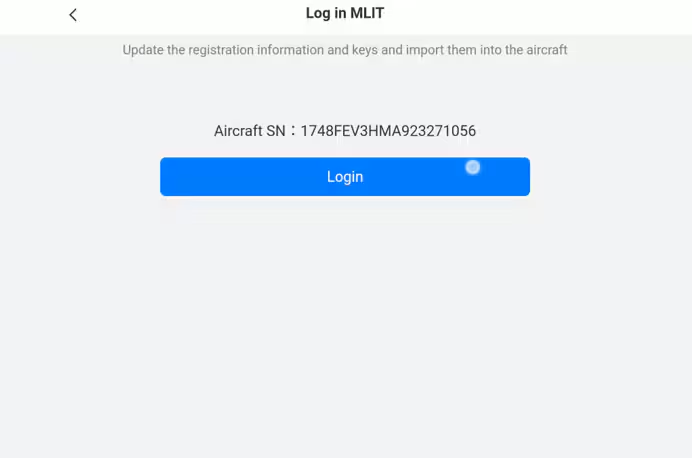
- [>]をタップした後、[Login]に進みます。
- DIPS2.0のログイン画面に移行するので、IDとパスワードを入力します。
- [同意して連携]に進むと、自動で設定されます。画面に[Successful import]と表示されればインポートは完了です。
![インポート完了を示す[Successful import]の表示](https://skylinkjapan.com/mgmt/wp-content/uploads/2026/08/wp21295_04.jpg)
- 機体・送信機・アプリを再起動し、設定項目が[Broadcasting]になっていれば作業は完了です。
うまくいかない場合
| 症状 | 確認すること |
|---|---|
| 設定画面に[RemoteID]の項目がない | 機体・送信機とも最新のファームウェアに更新されているか確認する。リモートID発信機能は2023年8月以降のファームウェアで実装されている。 |
| DIPS2.0のログイン画面が開かない | 送信機がインターネットに接続されているか確認する。 |
| 再起動しても[Import]のまま変わらない | 機体・送信機・アプリの3つすべてを再起動する。アプリのみの再起動では反映されない場合がある。 |
| ログインできない | DIPS2.0のIDとパスワードを、ブラウザからDIPS2.0にログインして確認する。 |
関連記事
上記をすべてお試しいただいても解決しない場合は、当社までご連絡ください。