
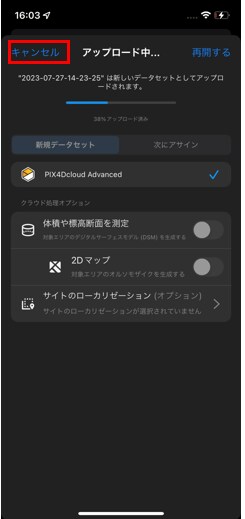
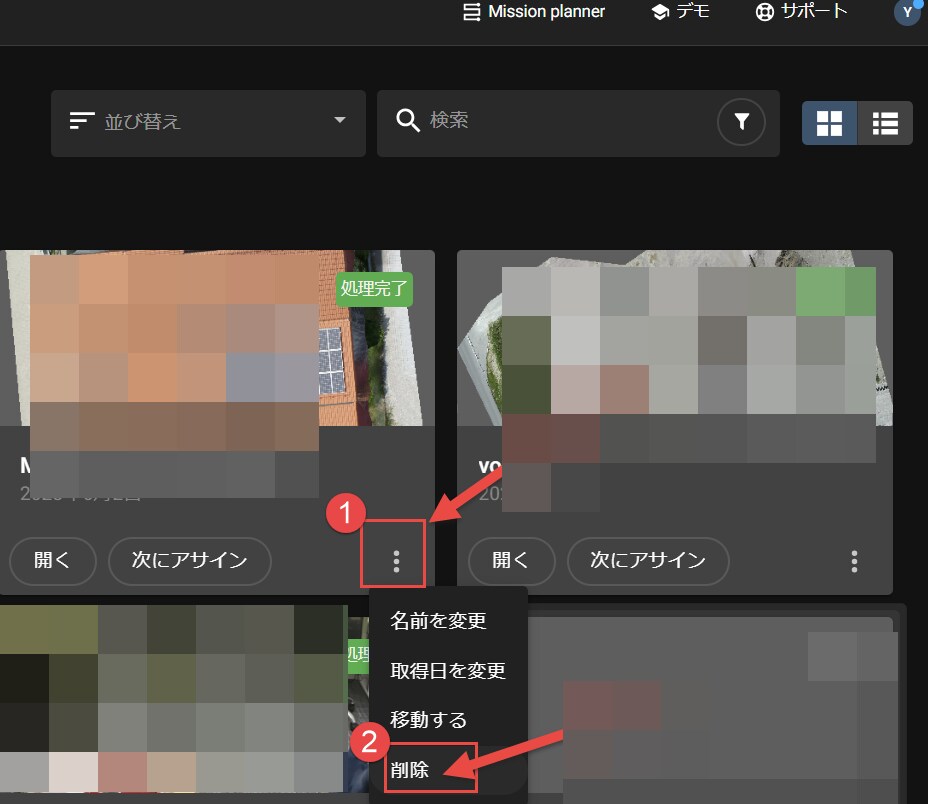
PIX4Dcatchでアップロードをキャンセルし、PIX4Dcloud上の途中までのプロジェクトを削除してから、最初からアップロードし直します。
⚠️ クレジットの消費についてのご注意
クレジットは、PIX4Dcloudのサーバー上で処理が実行されたときに消費されます。消費量は「(画像の解像度MP × 画像枚数)÷ 100」で算出され、処理が失敗した場合でも消費されます。アップロードしただけで処理が始まっていない場合は消費されません。処理を開始したあとにやり直す場合は、その分のクレジットは戻りません。
PIX4DcatchからPIX4Dcloudへの取得データのアップロードを一度中断し、最初からアップロードする場合の手順は以下のとおりです。
手順
- PIX4Dcatchで、アップロードのキャンセルをします。
- PIX4Dcloudで、途中までアップロードされたプロジェクトを削除します。
- PIX4Dcatchで、最初からアップロードを再開します。
うまくいかない場合
| 症状 | 考えられる原因と対処 |
|---|---|
| PIX4Dcatchの[アップロード]が[PIX4Dcloudで開く]に変わっている | アップロードが完了したプロジェクトです。再アップロードするには、PIX4Dcloud上のプロジェクトを削除してください(再アップロードする方法)。 |
| プロジェクトを削除してもアップロードが始まらない | PIX4Dcatchを再起動し、通信環境(Wi-Fi)が安定しているか確認してください。 |
| クレジットが減っている | クレジットは処理の実行時に消費され、処理が失敗した場合も消費されます。アップロードのみで処理が始まっていない場合は消費されません。消費状況は消費クレジットを確認する方法で確認できます。 |
| アップロード時に「権限がありません」と表示される | 【viDoc】アップロード時に権限がありませんと表示される場合を参照してください。 |
▶ Pix4D公式:PIX4Dcloudのクレジットについて(英語)