
アップロードが完了したプロジェクトは、そのままでは再アップロードできません。PIX4Dcloud上のプロジェクトを一度削除してから、再度アップロードを開始します。
⚠️ クレジットの消費についてのご注意
再アップロードには追加のクレジットを消費します。ご注意ください。
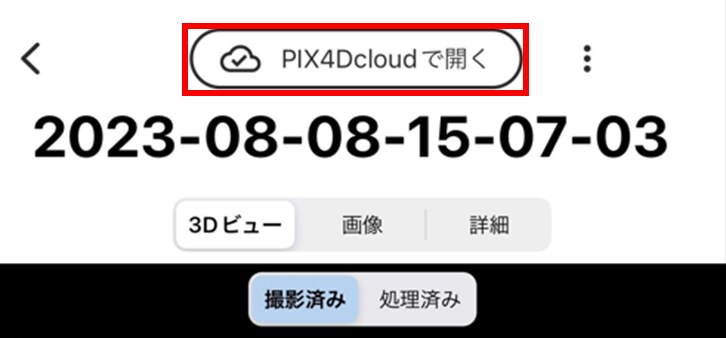
一度プロジェクトをPIX4DcatchからPIX4Dcloudにアップロードすると、PIX4Dcatch上の[アップロード]ボタンが[PIX4Dcloudで開く]ボタンに置き換わります。
手順
- PIX4Dcloud上のプロジェクトを削除します。
- PIX4Dcatchから再度アップロードを開始します。
うまくいかない場合
| 症状 | 考えられる原因と対処 |
|---|---|
| [アップロード]ボタンが表示されない | すでにアップロード済みのプロジェクトです。PIX4Dcloud上のプロジェクトを削除すると、再びアップロードできます。 |
| アップロードを途中で止めたい/やり直したい | 【PIX4Dcloud】アップロードを中断して最初からやり直す手順を参照してください。 |
| クレジットの残りが分からない | 【PIX4Dcloud】消費クレジットを確認する方法で確認できます。 |
| アップロード時に「権限がありません」と表示される | 【viDoc】アップロード時に権限がありませんと表示される場合を参照してください。 |