
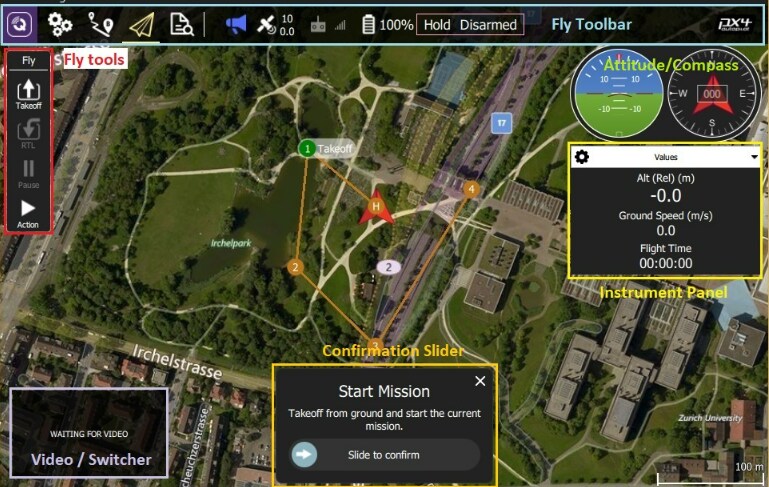
QGroundControl(QGC)のFly画面は、View Selector(左上のアイコン列)・Status Indicators(上部の状態表示)・計器表示(Attitude・Compass/Telemetry Values)・Actions(飛行操作ボタン)の4領域で構成されています。本記事は各領域のアイコンと表示内容の対応をまとめたものです。
QGroundControl(QGC)アプリを起動すると、Fly画面が表示されます。Fly画面では、各種ツールへの移動、機体情報(テレメトリ)の確認など、ドローンの運行に関わるすべての情報を確認できます。
この記事では、QGCアプリのユーザーインターフェースについて解説します。名称はQGroundControl Stable V5.1の公式表記に合わせています。Fly以外の機能については、別記事をご参照ください。利用しているQGCのバージョンと機体の設定により表示画面が大きく異なる場合がありますが、各要素については同様です。
⚠️ 飛行中のディスアーム操作は行わないでください
飛行中にDisarmへ切り替えるとモーターが強制的に停止し、機体はその場から落下します。緊急時を除いて絶対に実行しないでください。
View Selector(画面左上のアイコン列)
画面左上のアイコン列がView Selectorです。それぞれのアイコンに機能が割り振られています。アプリ起動時にはFlyが標準画面になります。
| アイコン及び名称 | 意味 |
|---|---|
 Application Settings(アプリ設定) Application Settings(アプリ設定) | アプリケーションの設定を行えます。表示単位の変更など。 |
 Vehicle Configuration(機体設定) Vehicle Configuration(機体設定) | 機体の設定変更が行えます。キャリブレーションやフェイルセーフ設定はここから行います。 |
 Plan(ミッション作成) Plan(ミッション作成) | 自動航行の飛行計画を作成します。ジオフェンス設定やMissionデータの取り扱いも行えます。 |
 Fly(運行管理) Fly(運行管理) | 飛行中の各種データを表示し、運行管理が行えます。運用中はこの機能を利用します。 |
 Analyze(解析) Analyze(解析) | ログの抽出等が行えます。 |
Status Indicators(画面上部の状態表示)
画面上部のStatus Indicatorsには、機体と各コンポーネントの状況が表示されます。
| アイコン及び名称 | 意味 |
|---|---|
  Vehicle Messages(アラート) | 機体のメッセージを表示します。 アイコンをタップするとメッセージ内容がポップアップで表示されます。 エラーメッセージがある場合には(!)のアイコンになります。 離陸前の確認では、このエラーメッセージの有無と内容を必ず確認してください。 |
 GPS Status(GPS状況) GPS Status(GPS状況) | GPSの現在の受信状況を表します。 上段が捕捉しているGNSS衛星の数です。 下段はHDOP(Horizontal Dilution of Precision:水平精度低下率)で、衛星の水平方向の配置状況を数値化したものです。この数値は小さいほど位置精度が良くなります。 HDOPが高く離陸できないエラーが発生した場合は、捕捉時間を長くするか、離陸地点の見直しが必要です。 |
 RC RSSI(RC伝送強度) RC RSSI(RC伝送強度) | 送信機と機体のあいだの操縦信号(RC)の強度を表示します。 この値が悪化している状況が継続すると、伝送途絶のリスクが生じます。 悪化の傾向がみられた場合には、離陸地点に戻すように運用してください。 |
 Telemetry RSSI(テレメトリ伝送強度) Telemetry RSSI(テレメトリ伝送強度) | 送信機との信号強度を表示します。 この値が悪化している状況が継続すると、伝送途絶のリスクが生じます。 悪化の傾向がみられた場合には、離陸地点に戻すように運用してください。 |
 Battery(バッテリー) Battery(バッテリー) | バッテリー残量を表示します。 多くの機種が電圧値での表示にしか対応していません。 パーセンテージ表記の場合にはV表示への変更を行ってください。 |
| Armed/Disarmed(アーム/ディスアーム) | 現在のアーム状況を表示します。 Arm:モーター始動、離陸可能もしくは離陸している状況 Disarm:モーター停止の状況 飛行中にDisarmに切り替えると、モーターを強制的に停止させることができます。 ※上部の警告のとおり、飛行中のディスアーム操作は緊急時を除いて利用しないでください。 |
| Flight Mode(フライトモード) | 現在のフライトモードの確認・変更を行います。 ※送信機にフライトモードの切り替えスイッチが割り当てられている場合には、アプリ画面からの変更操作は利用しないことを推奨します。 |
計器表示(Attitude・Compass/Telemetry Values)
高度・角度・方位を示す計器表示がAttitude・Compass、任意のパラメーターを表示する領域がTelemetry Valuesです。パラメーター表示ボックスが画面下に配置されている場合がありますが、機能は同等です。
以下は、最低限表示することを推奨する項目です。
| 項目 | 表示内容 |
|---|---|
| Flight Time | 飛行時間 |
| Ground Speed | 対地速度 |
| Altitude(Rel) | 相対高度(ホームポイントを0mとした高度) |
| Distance to Home | ホームポイントからの距離 |
Actions(飛行操作ボタン)
| アイコン及び名称 | 意味 |
|---|---|
 Takeoff(自動離陸) Takeoff(自動離陸) | 自動離陸を実施します。(離陸状態ではこのオプションは表示されません) |
 Land(自動着陸) Land(自動着陸) | 自動着陸を実施します。(着陸状態ではこのオプションは表示されません) |
 Return(自動帰還) Return(自動帰還) | RTL(Return To Launch:離陸地点への自動帰還)を実施します。飛行高度は機体側の設定に依存します。 |
 Pause(一時停止) Pause(一時停止) | 現在の自動動作を一時停止・再開できます。 Pauseが有効な状態では、表示がPlayに切り替わります。 自動航行やRTL、自動離着陸の動作を中断できます。 |
 Action(アクション) Action(アクション) | その他のアクションを指定できます。表示項目は機体の状況に応じて変わります。 |
その他の機能
- 地図表示とカメラ映像をタップすることで、メイン表示を切り替えられます。
- 「≫」のようなアイコンになっている場合には、再度タップすることで格納状態を解除できます。
画面表示でよくある確認点
| 状況 | 確認する場所と対処 |
|---|---|
| 離陸できない | Status Indicatorsの[Vehicle Messages]が(!)になっていないかを確認します。タップするとエラー内容が表示されます。 |
| HDOPが高く離陸できない | GPS Statusで捕捉衛星数とHDOPを確認します。捕捉時間を長くするか、上空が開けた離陸地点へ移動します。 |
| バッテリー残量がパーセンテージで表示され、実際と合わない | Application Settingsから電圧(V)表示に切り替えます。多くの機種は電圧表示にのみ対応しています。 |
| RC RSSI/Telemetry RSSIが低下している | そのまま飛行を続けると伝送途絶のリスクがあります。機体を離陸地点方向に戻し、遮蔽物・距離を確認します。 |
| アプリからフライトモードを変更しても切り替わらない | 送信機側にフライトモード切り替えスイッチが割り当てられている場合、送信機側の指定が優先されます。送信機側で切り替えてください。 |
| 画面の項目が本記事と異なる | QGCのバージョンまたは機体設定による差異です。本記事はStable V5.1の表記に基づいています。バージョンは[Application Settings]→[General]で確認できます。 |