
Trimble Applanixの公式サイトからPOSPac UAVをダウンロードしてインストールし、POSPacの[Help]→[Software License Utility]からEIDを入力してアクティベートします。
前提条件
| 対象ソフトウェア | Applanix POSPac UAV |
| 必要な環境 | インターネット接続(ダウンロード時・アクティベート時ともに必須) |
| 必要なもの | Trimble Applanixのアカウント(ID・パスワード)/Applanixから提供されたEID |
| 権限 | PCの管理者権限(インストール時に必要) |
当社からソフトウェアの案内を受け取っている場合
メーカーサイトからのダウンロードは不要です。【POSPac】Applanix POSPac UAVのアクティベーション手順(当社提供版)をご覧ください。
1. ログインからPOSPacのインストールまで
- Trimble Applanix公式サイト(英語)にアクセスします。
- 画面上部のメニューから[SUPPORT]をクリックします。
- アカウントを作成します。すでにアカウントがある場合はIDとパスワードを入力してログインします。
- 上部メニューバーの[Downloads]にカーソルを合わせ、ダウンロードページに進みます。[Airborne Support]/[Land Support]/[Marine Support]のうち、[Airborne Support]を選択します。
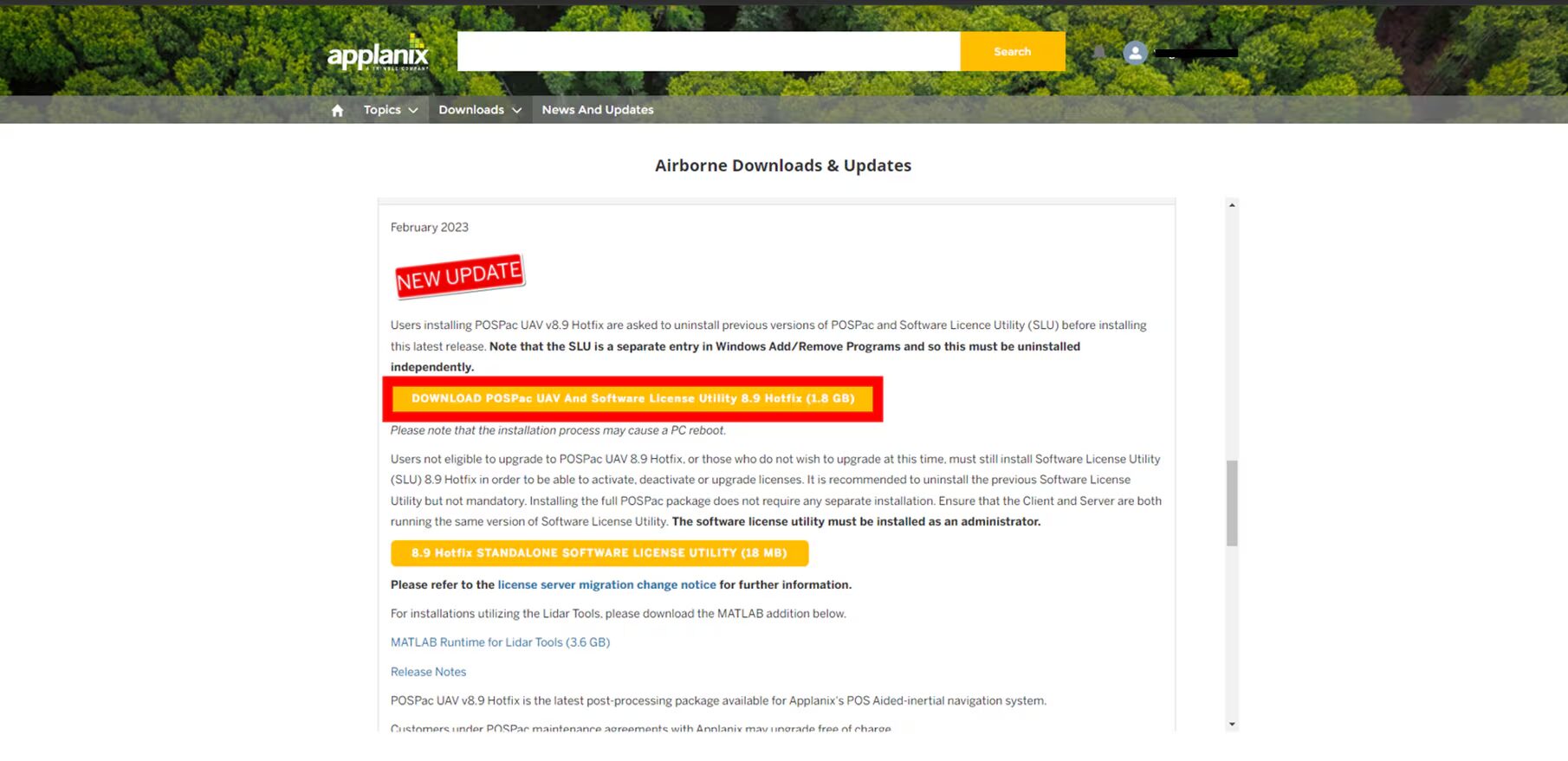
- ページを[POSPac UAV]の項目までスクロールし、最新バージョンのダウンロードリンクをクリックしてダウンロードします。
- ダウンロードしたZIPファイルを展開します。
- [Setup.exe]を右クリックし、[管理者として実行]をクリックしてインストールを開始します。
- ガイダンスに従い、最後までインストールします。
⚠️ 旧バージョンは先にアンインストールしてください
最新バージョンをインストールする前に、PCに入っている旧バージョンのPOSPac UAVをアンインストールしておいてください。
![Trimble Applanix公式サイト上部メニューの[SUPPORT]の位置](https://skylinkjapan.com/mgmt/wp-content/uploads/2026/08/wp21227_01.jpg)

![メニューバー[Downloads]から[Airborne Support]へ進む画面](https://skylinkjapan.com/mgmt/wp-content/uploads/2026/08/wp21227_03.jpg)
![[POSPac UAV]のダウンロードリンクの位置](https://skylinkjapan.com/mgmt/wp-content/uploads/2026/08/wp21227_04.png)
2. インストール後のライセンスアクティベーション
この作業にはインターネット接続が必要です。
- POSPacを起動し、上部タブの[Help]メニューをクリックします。
- [Software License Utility]を開きます。下図の画面が表示されます。この画面で[Activate License]を確認できます。
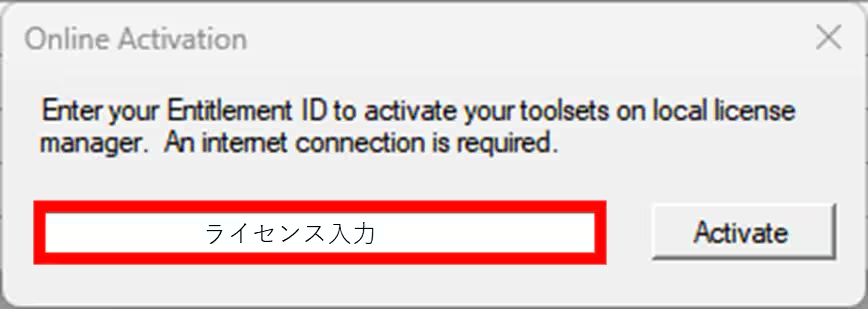
- [Activate License]をクリックすると、ライセンスを入力する画面が表示されます。
- Applanixから提供されたEIDを入力します。ライセンスに応じた機能が追加されます。
- 以上でアクティベート作業は完了です。
![POSPacの上部タブ[Help]メニューの位置](https://skylinkjapan.com/mgmt/wp-content/uploads/2026/08/wp21227_06.jpg)
![Software License Utilityの画面。[Activate License]ボタンの位置](https://skylinkjapan.com/mgmt/wp-content/uploads/2026/08/wp21227_07.png)
うまくいかない場合
| 症状 | 確認すること |
|---|---|
| [Downloads]に[POSPac UAV]が表示されない | ログインしているアカウントに製品の閲覧権限が付与されているかを確認します。[Airborne Support]以外のページを開いていないかも確認してください |
| インストーラーが途中で失敗する | [Setup.exe]を[管理者として実行]で起動しているかを確認します。旧バージョンが残っている場合は先にアンインストールしてください |
| [Software License Utility]が開けない | POSPacを管理者権限で起動し直してください |
| EIDを入力してもエラーになる | 大文字・小文字、ハイフンの有無を含めて入力内容を確認します。他のPCで同じEIDがアクティベート済みの場合は、先にそのPCでディアクティベートが必要です |
| アクティベートが通信エラーで失敗する | インターネットに接続されているかを確認します。プロキシやファイアウォールで通信が遮断されている場合は別回線でお試しください |
| 機能が一部しか使えない | アクティベートされたライセンスに含まれる機能の範囲をご確認ください。ライセンスに応じて追加される機能が異なります |
関連記事
- 【POSPac】Applanix POSPac UAVのアクティベーション手順(当社提供版)
- 【POSPac】ライセンスを別のPCへ移設する方法
- 【POSPac】Applanix POSPacとはどのようなソフトウェアか
上記をすべてお試しいただいても解決しない場合は、当社までご連絡ください。