
当社からご案内したインストーラーをインストールし、POSPacの[Help]→[Software License Utility]からEIDを入力してアクティベートします。
前提条件
| 対象ソフトウェア | Applanix POSPac UAV |
| 必要な環境 | インターネット接続(インストール時・アクティベート時ともに必須) |
| 必要なもの | 当社からご案内したソフトウェア/Applanixから提供されたEID |
| 権限 | PCの管理者権限(インストール時に必要) |
メーカーサイトからダウンロードする場合
【POSPac】Applanix POSPac UAVのアクティベーション手順(メーカーサイト版)をご覧ください。
1. ソフトウェアのインストール
- 当社よりご案内したソフトウェアをダウンロードします。
- ダウンロードしたZIPファイルを展開します。
- [Setup.exe]を右クリックし、[管理者として実行]をクリックしてインストールを開始します。
- ガイダンスに従い、インストールを完了します。
2. インストール後のライセンスアクティベーション
この作業にはインターネット接続が必要です。
- POSPacを起動し、上部タブの[Help]メニューをクリックします。
- [Software License Utility]を開きます。下図の画面が表示されます。この画面で[Activate License]を確認できます。
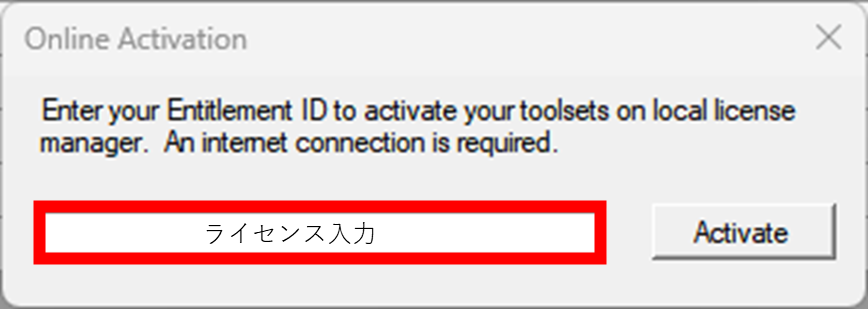
- [Activate License]をクリックすると、ライセンスを入力する画面が表示されます。
- Applanixから提供されたEIDを入力します。ライセンスに応じた機能が追加されます。
- 以上でアクティベート作業は完了です。
![POSPacの上部タブ[Help]メニューの位置](https://skylinkjapan.com/mgmt/wp-content/uploads/2026/08/wp21229_01.jpg)
![Software License Utilityの画面。[Activate License]ボタンの位置](https://skylinkjapan.com/mgmt/wp-content/uploads/2026/08/wp21229_02.jpg)
ライセンス種別による違い
上記のEIDによるアクティベーション手順は、従来から提供されているPOSPac UAVのライセンスを対象としています。現行のApplanix製品では、ご契約のライセンス種別によって必要な作業が異なります。
| ライセンス種別 | 内容 | アクティベーション |
|---|---|---|
| 従来型ライセンス(POSPac UAV) | 従来から提供されているPOSPac UAVのライセンスです。Applanixから提供されたEIDで有効化します。 | このページの手順([Help]→[Software License Utility]→[Activate License]) |
| POSPac UAV Complete | POSPac Completeデスクトップソフトウェアの機能を無人航空機向けにまとめた年間タームライセンスです。バージョンは2025.10のような年次形式で表記されます。 | ご契約時にご案内するライセンス情報に従って有効化します |
| APX RTX + RTX Complete | APX RTX世代のハードウェアとRTX Completeサブスクリプションを組み合わせた構成です。POSPac UAV Completeでの後処理に従来型ライセンスは必要ありません。 | RTX Completeサブスクリプションの契約に含まれます |
従来のPOSPacライセンス品番の販売終了について
Applanixは、従来のPOSPacライセンス品番の販売終了(End-of-Sale)を2025年12月31日としています。すでにお持ちのライセンスは引き続きご利用いただけます。新規導入やライセンス追加をご検討の場合は、当社までご相談ください。
▶ Applanix公式:POSPac UAV Complete(英語)
うまくいかない場合
| 症状 | 確認すること |
|---|---|
| インストーラーが途中で失敗する | [Setup.exe]を[管理者として実行]で起動しているかを確認します。旧バージョンが残っている場合は先にアンインストールしてください |
| ZIPファイルが展開できない | ダウンロードが途中で終わっていないか、ファイルサイズをご確認ください。再ダウンロードで解消する場合があります |
| [Software License Utility]が開けない | POSPacを管理者権限で起動し直してください |
| EIDを入力してもエラーになる | 大文字・小文字、ハイフンの有無を含めて入力内容を確認します。他のPCで同じEIDがアクティベート済みの場合は、先にそのPCでディアクティベートが必要です |
| アクティベートが通信エラーで失敗する | インターネットに接続されているかを確認します。プロキシやファイアウォールで通信が遮断されている場合は別回線でお試しください |
関連記事
上記をすべてお試しいただいても解決しない場合は、当社までご連絡ください。