
Windowsの画面の表示スケール(拡大/縮小率)を一段階下げると、ボタンが画面内に収まって押せるようになります。
症状
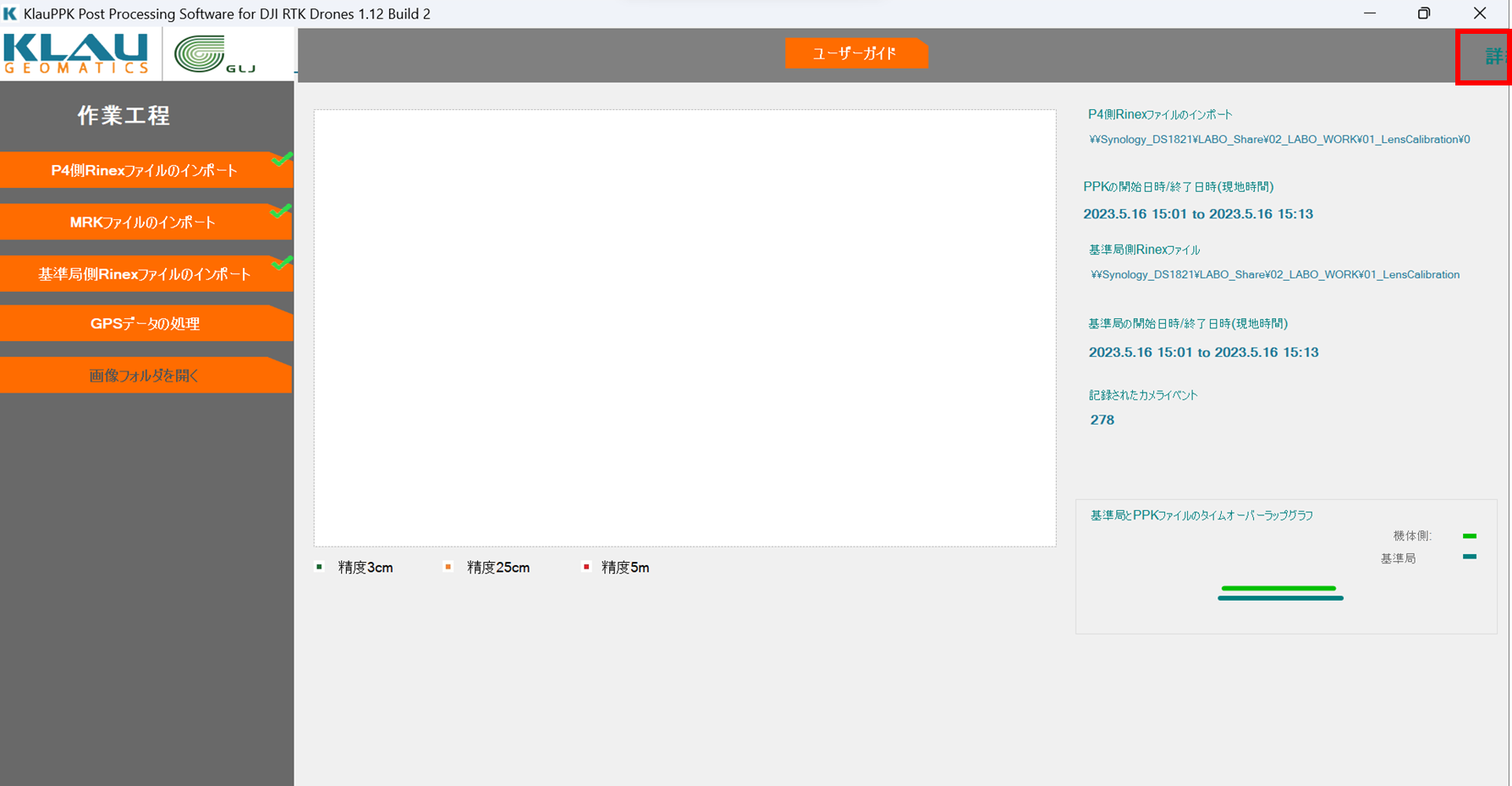
KLAU PPK-J Desktop for DJI RTKでライセンスを無効にする際には、【詳細情報】を押す必要があります。ソフトウェアを立ち上げても、以下のように【詳細情報】のボタンが画面外にはみ出して押せない場合は、PCの表示スケール(拡大/縮小率)をご確認ください。
対処手順
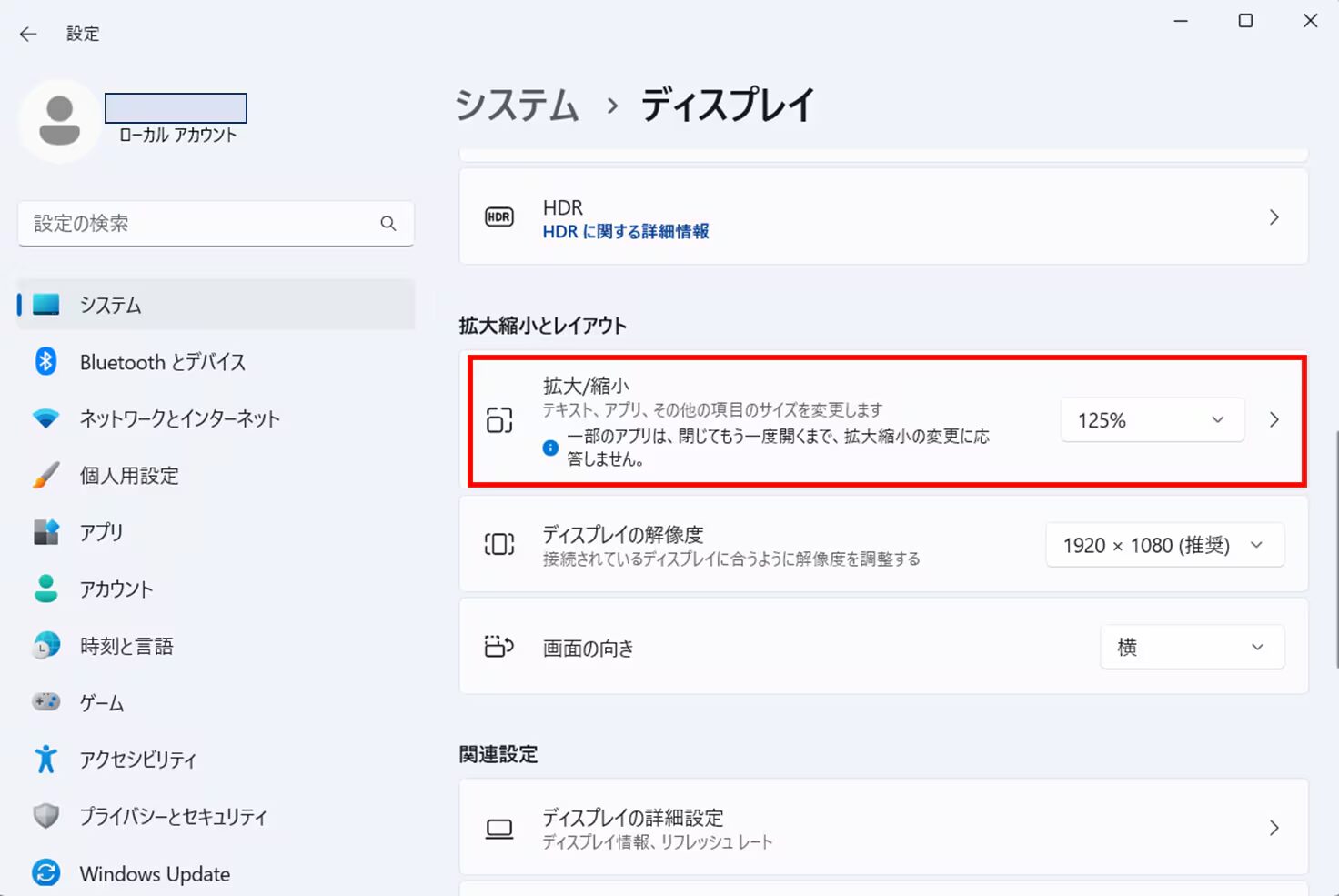
- Windowsの設定 → システム → ディスプレイ → 拡大/縮小 を開きます。
- 現在設定されている大きさから、一段階縮小して設定します(例:150% → 125%)。
- KLAU PPK-J Desktopを立ち上げ直し、【詳細情報】ボタンが表示されるかを確認します。
うまくいかない場合
| 症状 | 対処 |
|---|---|
| 一段階下げてもボタンが表示されない | さらに一段階下げてください(例:125% → 100%)。 |
| 表示スケールを変更してもウィンドウの見え方が変わらない | KLAU PPK-J Desktopをいったん終了し、立ち上げ直してください。設定は再起動後に反映されます。 |
| 複数のディスプレイを接続している | ソフトウェアを表示しているディスプレイを選択したうえで、そのディスプレイの表示スケールを変更してください。 |
| ノートPCなどで画面の解像度が低い | 解像度の高い外部ディスプレイに接続して操作してください。 |