
移行元のPCでライセンスを無効化し、無効化コードとリクエストコードをアクティベーションフォームから送信してください。1ライセンスで使用できるPCは1台のみです。
精度ばちばち君(KLAU PPK-J Desktop for DJI RTK)では、ソフトウェア1ライセンスにつき1台のパソコンのみの使用となります。使用するパソコンを変更したい場合は、お客様側でライセンスの無効化作業を実施していただく必要があります。
作業の流れ
| ステップ | 作業内容 | 作業する場所 |
|---|---|---|
| 1 | ライセンスを無効化する | これまで使用していたPC |
| 2 | 無効化コードを控える | これまで使用していたPC |
| 3 | ソフトウェアをインストールし、リクエストコードを生成する | 新しいPC |
| 4 | アクティベーションフォームから申請し、アクティベーションコードを受け取って入力する | 新しいPC |
手順
1. 使用しているPC側で「無効化」の作業を行う
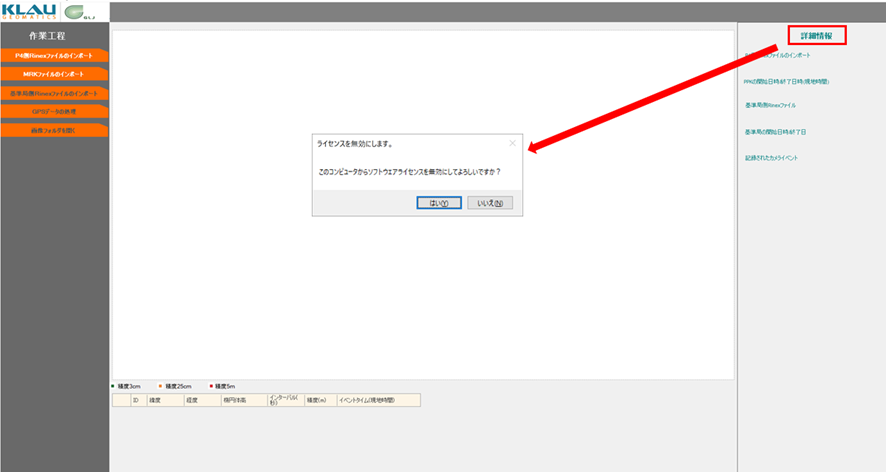
- ソフトウェア右上の[詳細情報]をクリックします。
- 「このコンピューターからソフトウェアライセンスを無効化にしてよろしいですか?」と表示されたら[はい]をクリックします。ライセンス解除が完了します。
[詳細情報]のボタンが押せない場合は、【KLAU PPK】【詳細情報】ボタンが押せない場合の対処方法をご参照ください。
2. 無効化コード(deactivation code)を控える
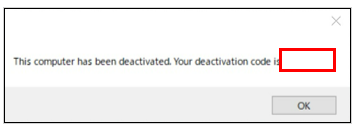
⚠️ 無効化コードは必ず控えてください
無効化コードは、入れ直すPCのアクティベーション時に必要となります。
3. 新しいPCにインストールする
ソフトウェアを入れるPCに、KLAU PPK-J Desktop for DJI RTKをインストールします。
インストール後、アクティベーションウィンドウにシリアル番号を入力し、リクエストコードを生成します。
4. アクティベーションフォームから申請する
アクティベーションフォームに、新しいPCで生成されたリクエストコードと、手順2で控えた無効化コードをそれぞれ入力して送信してください。
精度ばちばち君(KLAU PPK) アクティベーション・登録フォーム
即日〜2営業日以内に、当社からアクティベーションコードをお送りします。
PCで無効化ができない場合
KLAU PPK-J Desktop for DJI RTKを使用していたPCが故障したなどの理由で上記の作業ができない場合は、以下の内容をアクティベーションフォームにご記入のうえ、ご依頼ください。
- 新しいPCで生成されたリクエストコード
- 無効化の作業ができない理由
一度無効化したPCで再度使用したい場合
【KLAU PPK】KLAU PPK-J Desktop for DJI RTKを無効化したPCで再度アクティベーションする場合をご参照ください。