
Mission PlannerのGrid機能を使うと、Waypointを手動で置くよりも素早く正確に、等間隔のライン飛行ミッションを作成できます。Simple Gridであれば、角度・ライン幅・スピードの設定だけでルートが作成できます。
通常のGrid機能はカメラの仕様とラップ率から飛行経路を自動生成しますが、Simple Gridを使用することで、角度・ライン幅・スピードの設定のみでルートを作成できます。
⚠️ 高度設定を誤ると機体が墜落するおそれがあります
Gridで飛行する高度は、Waypointカラムの高度設定(Relative/Absolute/Terrain/Verify Height)で決まります。どの基準の高度なのかを必ず確認してから飛行してください。仕様を十分に理解したうえでご利用ください。
手順
- Mission Plannerの[Plan]で、離陸させる箇所を右クリックして[Set Home]を行い、ホームポイントの高度を認識させます。
- 左のポリゴンツールをクリックし、[Draw a Polygon]を選択します。
![Mission Plannerのポリゴンツールから[Draw a Polygon]を選択する画面](https://skylinkjapan.com/mgmt/wp-content/uploads/2026/08/wp21484_01.png)
- マップ上に3点以上のポイントを置き、計測領域を指定します。
- 右クリックでツールを呼び出し、[Auto WP]→[Simple Grid]を選択します。
![右クリックメニューの[Auto WP]から[Simple Grid]を選択する画面](https://skylinkjapan.com/mgmt/wp-content/uploads/2026/08/wp21484_02.jpg)
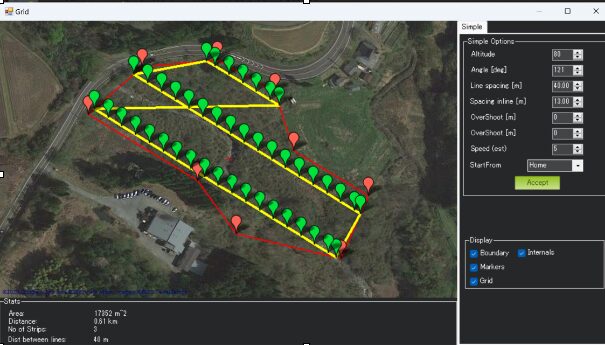
- Grid設定のポップアップが表示されるので、下表の値を入力します。入力が終わったら[Accept]をクリックします。
| 項目 | 内容 |
|---|---|
| Altitude | 高度 |
| Angle | コース角度 |
| Line spacing | ライン間距離 |
| Spacing Line | ライン中のポイント間距離 |
| Speed | スピード |
高度モードの種類
Waypointカラムの高度設定では、以下の4種類の基準を選択できます。SRTM(Shuttle Radar Topography Mission:衛星による地形標高データ)は、地形フォロー機能で参照される標高データです。
| 設定値 | 基準となる高度 | 使いどころ |
|---|---|---|
| Relative | ホームポイントを0mとした相対高度 | 平坦な現場での標準設定 |
| Absolute | 海抜(絶対高度) | 標高が既知の現場、他機との高度調整 |
| Terrain | SRTM地形データによる地形フォロー | 起伏のある地形を一定の対地高度で飛行する場合 |
| Verify Height | SRTM地形データによる地形フォロー | Relativeで作成したミッションを地形フォローに対応させる場合に利用します |
うまくいかない場合
| 症状 | 確認する内容 |
|---|---|
| [Auto WP]→[Simple Grid]が選択できない | ポリゴンが作成されていない可能性があります。手順3で3点以上のポイントを置き、領域が閉じているかを確認します。 |
| 生成されたラインの向きが意図と違う | Grid設定のAngle(コース角度)で調整します。日射や風向きに合わせて設定してください。 |
| ラインの本数が多すぎる/少なすぎる | Line spacing(ライン間距離)を調整します。値を大きくすると本数が減ります。 |
| 飛行高度が想定と違う | Waypointカラムの高度モード(Relative/Absolute/Terrain/Verify Height)を確認します。Absoluteは海抜基準のため、Relativeのつもりで設定すると大きくずれます。 |
| 起伏のある地形で対地高度が保てない | TerrainまたはVerify Heightを選択します。SRTMデータの解像度には限界があるため、事前に現地の地形を確認してください。 |
| ホームポイントの高度がおかしい | 手順1の[Set Home]をやり直します。ホームポイントを設定しないとRelativeの基準が定まりません。 |
関連記事
- 【QGC】サーベイ飛行(カメラ設定をしないグリッド飛行)を行う方法(QGroundControlで同等の操作を行う場合)
上記をすべてお試しいただいても解決しない場合は、当社までご連絡ください。