
BuildFlyer/BuildFlyer Chromeは、DIPS2.0のメーカー機体リストに登録されています。
機体購入後は、以下の内容で機体登録を行ってください。
⚠️ リモートID機器製造番号の入力誤りに注意
リモートID(RID)機器の製造番号を誤って入力すると、リモートIDの発信設定で機体と連携できません。入力済みの場合は、登録後の機体情報の変更から修正してください。
DIPS2.0の入力内容
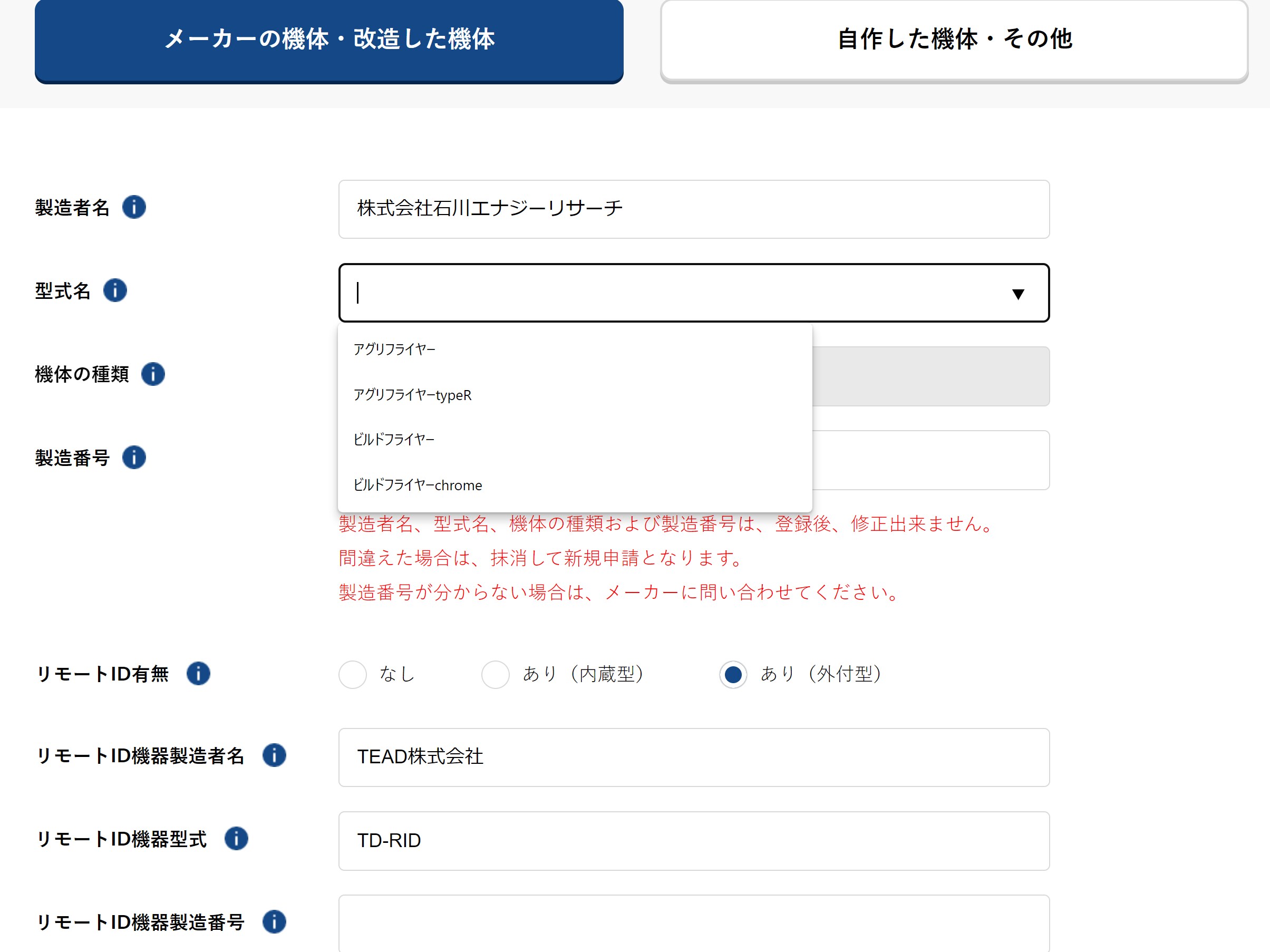
| 入力項目 | 入力内容 |
|---|---|
| 製造者名 | [株式会社石川エナジーリサーチ] |
| 型式名 | [ビルドフライヤーChrome] もしくは [ビルドフライヤー] ※DIPS2.0の登録名はカタカナ表記です |
| 機体の種類 | 自動で入力されます(手動入力は不要) |
| 製造番号 | [製品S/N] |
| リモートID有無 | [あり(外付け型)] |
リモートIDの情報入力については、お使いのリモートID機器の取扱説明書をご参照ください。
登録完了後に行うこと
- 発行された登録記号を製品に貼り付けます。
- リモートID(RID)の発信設定を行います。
うまくいかない場合
| 症状 | 対処 |
|---|---|
| リモートIDの発信設定で機体と連携できない | リモートID機器製造番号の入力誤りが考えられます。DIPS2.0の登録後の機体情報の変更から、正しい製造番号に修正してください。 |
| 「機体の種類」が入力されない | 型式名が正しく選択されているかご確認ください。型式名が未選択の場合は自動で入力されません。 |
上記をすべてお試しいただいても解決しない場合は、当社までご連絡ください。
DIPS2.0の画面構成および登録要件は、制度改正により変更される場合があります。