
飛行前に、加速度計キャリブレーションとコンパスキャリブレーションの2つを実施します。いずれもMission Plannerの[SETUP] → [Mandatory Hardware]から行います。
⚠️ 加速度計キャリブレーションは必ず2人で行ってください
1人での実施では機体のバランスを崩し、機体の落下・破損につながります。1人が機体を保持し、もう1人がPC上のパラメーターを確認してください。
また、平面な壁を使ってキャリブレーションを行うため、室内での実施を推奨します。
前提条件
| 項目 | 内容 |
|---|---|
| 対象機種 | Aurelia Aerospace 各機種 |
| 必要なソフトウェア | Mission Planner |
| 用意するもの | USBケーブル・PC・平面な壁 |
| 作業人数 | 2人(加速度計キャリブレーション) |
1. 加速度計キャリブレーション(Accel Calibration)
- 機体とPC(Mission Planner)をUSBポートで接続します。
- [SETUP] → [Mandatory Hardware] → [Accel Calibration]に進みます。
- 機体を地面に水平に置き、[Calibrate Accel]をクリックします。
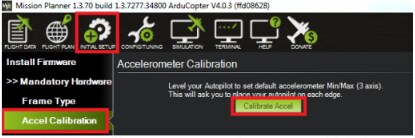
- 「Mission Plannerが機体を水平に置くよう指示します」をクリックします。
- 機体のランディングギアを壁際に設置します。そして、バックポジションは天井につけてください。
このとき1人が機体を保持し(下図参照)、もう1人がPC上に表示されるパラメーターを確認します。
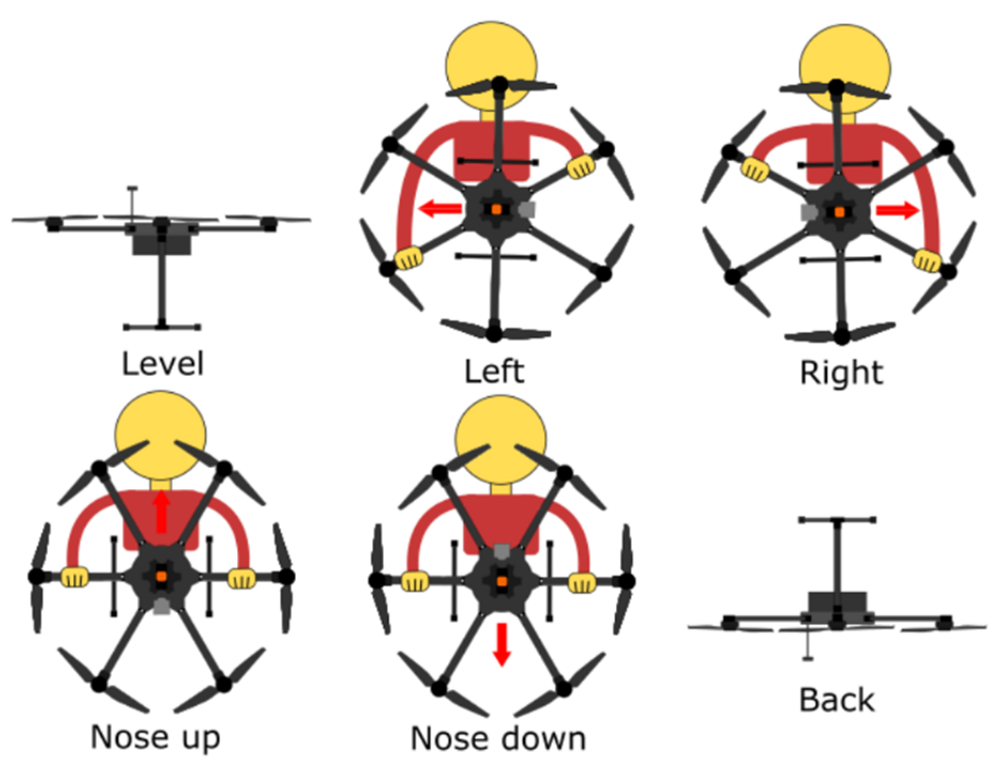
- 各動作が完了しましたら、機体とバッテリーを接続し直し、再起動させてください。
※ここで案内している壁を使った保持方法は、Aurelia Aerospace機体の取り扱いに合わせた手順です。実施の際は当社サポートの指示に従ってください。ArduPilot共通の加速度計キャリブレーション手順については、下記のArduPilot公式ドキュメントもあわせてご参照ください。
2. コンパスキャリブレーション
- コンパスのアンテナが立っていることを確認します。
- 機体をMission Plannerに接続します。
- [SETUP] → [Mandatory Hardware] → [Compass]に進み、[Start]をクリックします。
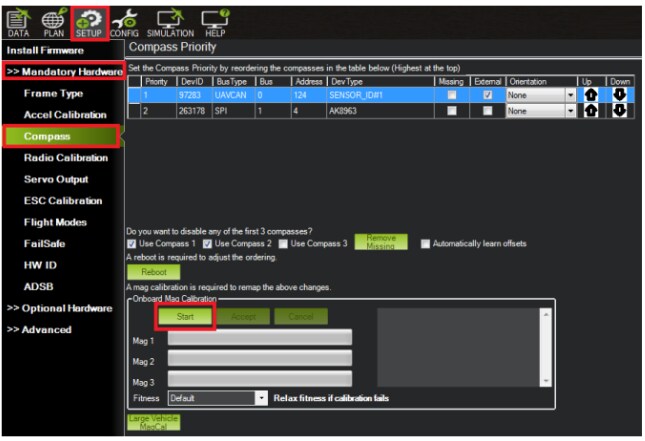
- 機体を持ち上げ、二度回転させると、緑色のバーが埋まり始めます。
- 「1. 加速度計キャリブレーション」で実施した各方向について、同じことを行ってください。音が聞こえ、Mission Plannerに「Please reboot the autopilot」と表示されるまで、機体を回転させ続けます。
- メッセージが表示されましたら、機体とバッテリーを接続し直し、再起動させてください。
※現場を移動するごとにコンパスキャリブレーションを行ってください。
うまくいかない場合
| 症状 | 確認すること |
|---|---|
| 機体がMission Plannerに接続できない | USBケーブルがデータ通信対応か、COMポートとボーレートが正しく選択されているかを確認します。 |
| [Mandatory Hardware]にメニューが表示されない | 機体が接続済みの状態か確認します。未接続ではキャリブレーションメニューは操作できません。 |
| 緑色のバーが進まない | 機体の回転が速すぎる、または遅すぎる可能性があります。一定の速度でゆっくり回転させてください。 |
| 「Please reboot the autopilot」が表示されない | すべての方向についてキャリブレーションが完了しているか確認します。完了していない方向が残っているとメッセージは表示されません。 |
| 再起動後もキャリブレーションが反映されない | 機体とバッテリーを接続し直し、再起動させてから再確認します。 |
| 飛行中に方位がずれる | 現場を移動した場合はコンパスキャリブレーションをやり直してください。金属構造物や高圧線の近くでは磁気の影響を受けます。 |
ArduPilot公式の参照先
関連記事
- 【Aurelia Aerospace】ファームウェアの更新方法
- 【Aurelia Aerospace】飛行前の点検項目
上記をすべてお試しいただいても解決しない場合は、当社までご連絡ください。