
スティックモードは、Herelink内蔵アプリケーションの[RADIO] → [JOY STICK]を開き、画面下部の[Mode]で使用するモードを選択し、[SAVE]で保存することで切り替えられます。
スティックモード(Mode 1/2/3)は、スロットル・エレベーター・エルロン・ラダーの各操作を左右どちらのスティックに割り当てるかの違いです。モードによってアーム・ディスアームの操作も変わるため、変更後は「【Aurelia Aerospace】アーム・ディスアーム(モーター始動・停止)の操作方法」もあわせてご確認ください。
標準設定と変更時の注意
Aurelia X6/X8シリーズは、標準設定がMode 2になっています。モードはユーザー側で任意に変更できますが、変更設定を誤ると操作時に意図しない動作につながり、事故の危険があります。
変更手順
- Herelink内蔵アプリケーション[HereLink Settings]を開きます。
- [RADIO]タブが標準で展開されるため、[JOY STICK]をタップします。
- 画面下部の[Mode]から、使用するスティックモードを選択します。
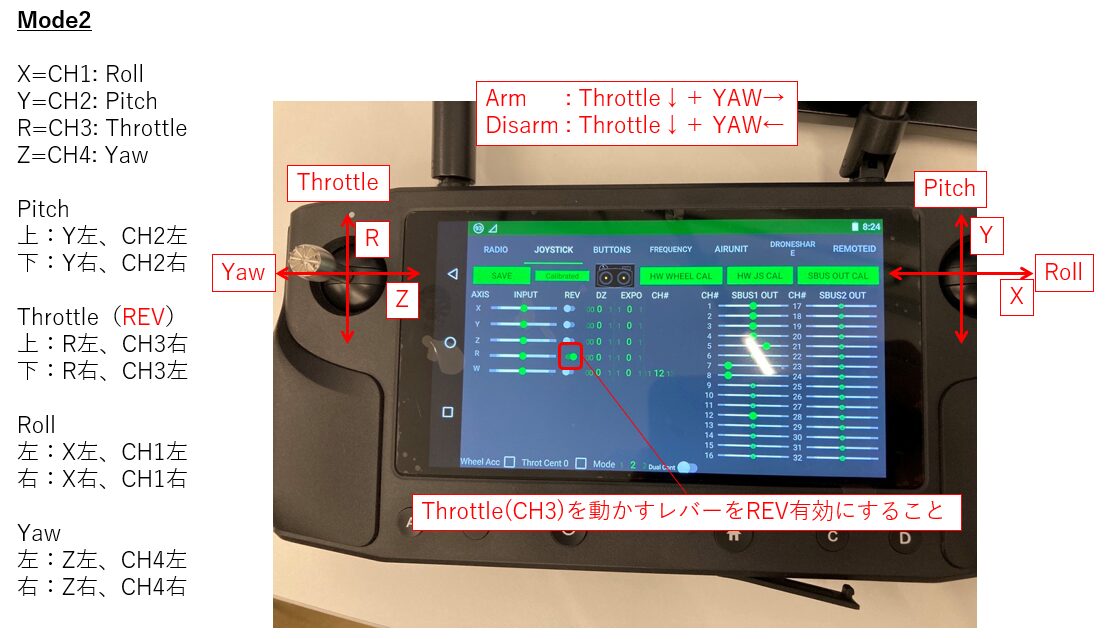
- [SAVE]をタップして設定を保存します。
- 送信機を再起動し、機体と再接続したうえで、各スティックの動作が意図したとおりかを地上で確認します。
[REV]について
[JOY STICK]画面の[REV]は、ホイール(W軸)の入力方向を反転させる機能です。スティックモードの切り替えは[Mode]で行い、[REV]では行いません。
⚠️ 変更後は必ず地上で動作を確認してください
スティックモードを変更したまま飛行させると、意図しない方向へ機体が動き、事故につながります。プロペラを外した状態またはモーター停止状態で、各スティック操作に対する機体側の反応を確認してから飛行してください。
うまくいかない場合
| 症状 | 確認すること |
|---|---|
| [JOY STICK]が見つからない | [RADIO]タブが展開されているか確認します。別のタブが選択されている場合は[RADIO]をタップしてください。 |
| 設定が反映されない | 手順4の[SAVE]を実行したか確認します。保存せずに画面を離れると設定は破棄されます。 |
| 変更後もスティックの動きが変わらない | [Mode]で選択したモードのまま[SAVE]を実行したか確認します。そのうえで送信機を再起動し、機体と再接続して確認します。 |
メーカー公式の参照先
関連記事
- 【Aurelia Aerospace】アーム・ディスアーム(モーター始動・停止)の操作方法
- 【Aurelia Aerospace】Herelink送信機のボタンとフライトモード
上記をすべてお試しいただいても解決しない場合は、当社までご連絡ください。