
消費済みのクレジットはPIX4Dcloudの[履歴]で、これから消費するクレジットの目安はPIX4Dcatchのアップロード設定画面で確認できます。
消費クレジットの確認方法(PIX4Dcloud)
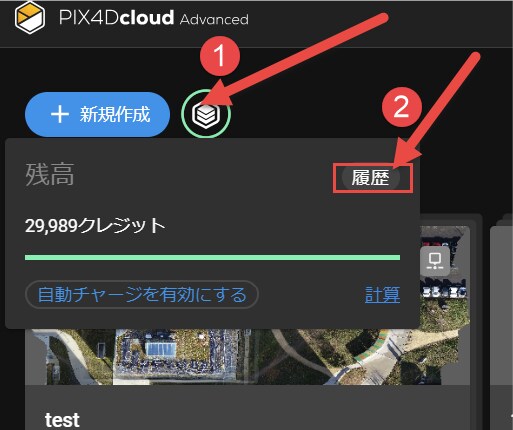
- PIX4Dcloudを開き、画面右上の[新規作成]の隣にある、四角が重なっているアイコンをクリックします。
- [履歴]をクリックすると、クレジットの消費履歴が表示されます。
消費クレジットの目安の確認方法(PIX4Dcatch)
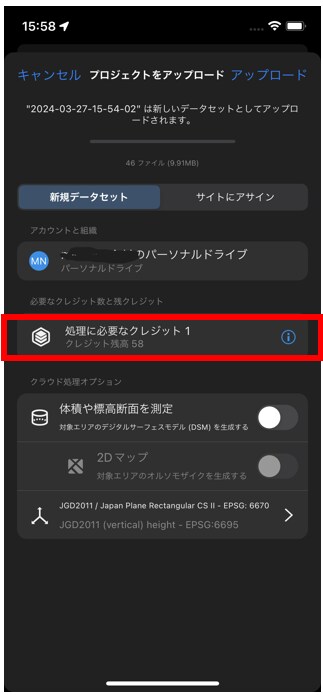
PIX4DcatchからPIX4Dcloudにアップロードする際に、どの程度のクレジットを消費するかの目安は、アップロードの設定画面で確認できます。
クレジット残高の確認方法
PIX4Dcloudでは処理の際にクレジットを消費するため、ご自身のアカウントで残高を確認してからご利用ください。残高は次の方法でも確認できます。
- PIX4Dcloudに登録済みのアカウントでログインし、[プランと商品]から確認します。
- PIX4Dcatchでデータをアップロードする直前の画面から確認します。
- Pix4Dアカウントの[クレジット取引]から確認します。
クレジットを追加購入した場合の履歴は確認できません。購入履歴が必要な場合は、当社までご連絡ください。
うまくいかない場合
| 症状 | 考えられる原因と対処 |
|---|---|
| [履歴]が見つからない | 画面右上の[新規作成]の隣にあるアイコンをクリックしてからメニューを開いてください。ログイン中のアカウントがプロジェクトの所有者であるかも確認します。 |
| 想定よりクレジットが減っている | アップロードを中断した場合、途中までアップロードした分もクレジットを消費します(アップロードを中断して最初からやり直す手順)。また、再アップロードにも追加のクレジットを消費します。 |
| アップロード前に目安が表示されない | PIX4Dcatchのアップロード設定画面まで進むと表示されます。 |