
EVO II V3シリーズは内蔵リモートIDに対応しています。スマートコントローラー(Smart Controller)の言語・日時を設定し、ファームウェアを最新にしたうえで、DIPS2.0のアカウントでリモートID情報を取り込みます。
| 項目 | 内容 |
|---|---|
| 対象機種 | EVO II V3シリーズ |
| 必要なもの | インターネットに接続できる環境、DIPS2.0のアカウント(機体登録時のもの)、SDカード、USBメモリ |
| 機体・送信機の状態 | ファームウェア更新時は、機体・送信機ともに満充電にしてください |
手順1:スマートコントローラーの言語と日時を設定する
⚠️ 日時の設定
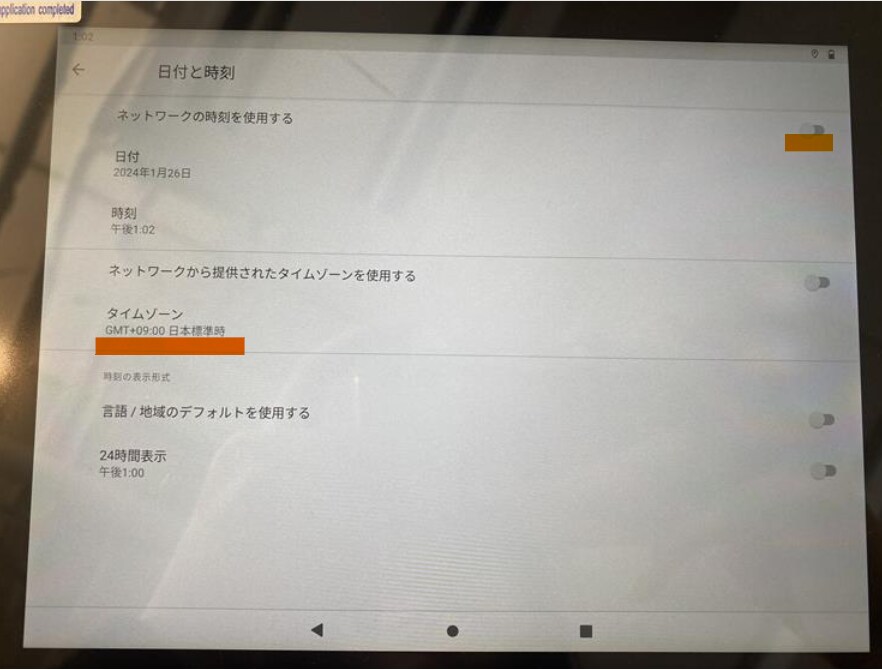
「ネットワークから提供された時刻を使用する」のチェックを外してください。
- スマートコントローラー(Android)の設定を開きます。
- 設定の[System](システム)を開きます。
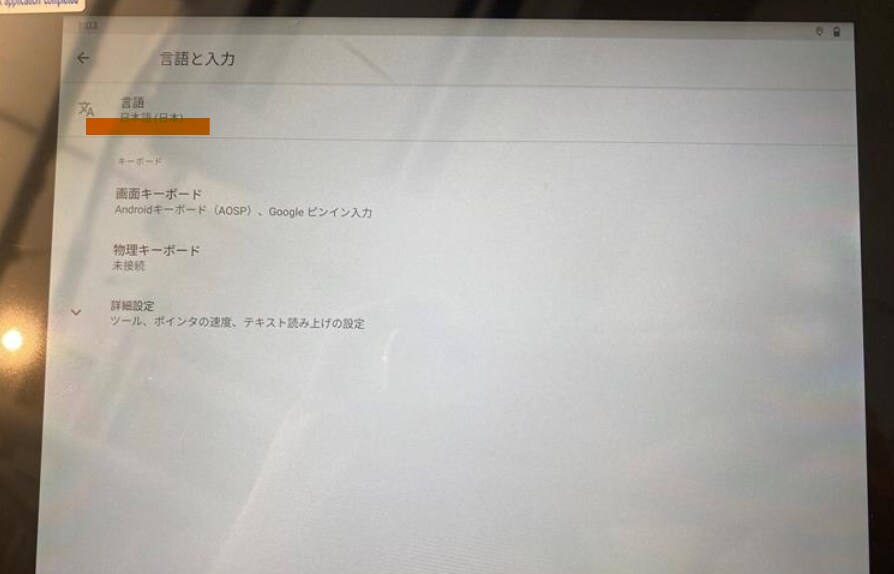
- 言語を日本語に設定します。
- [日付と時刻]のタイムゾーンを日本標準時に設定します。「ネットワークから提供された時刻を使用する」のチェックは外した状態にしてください。
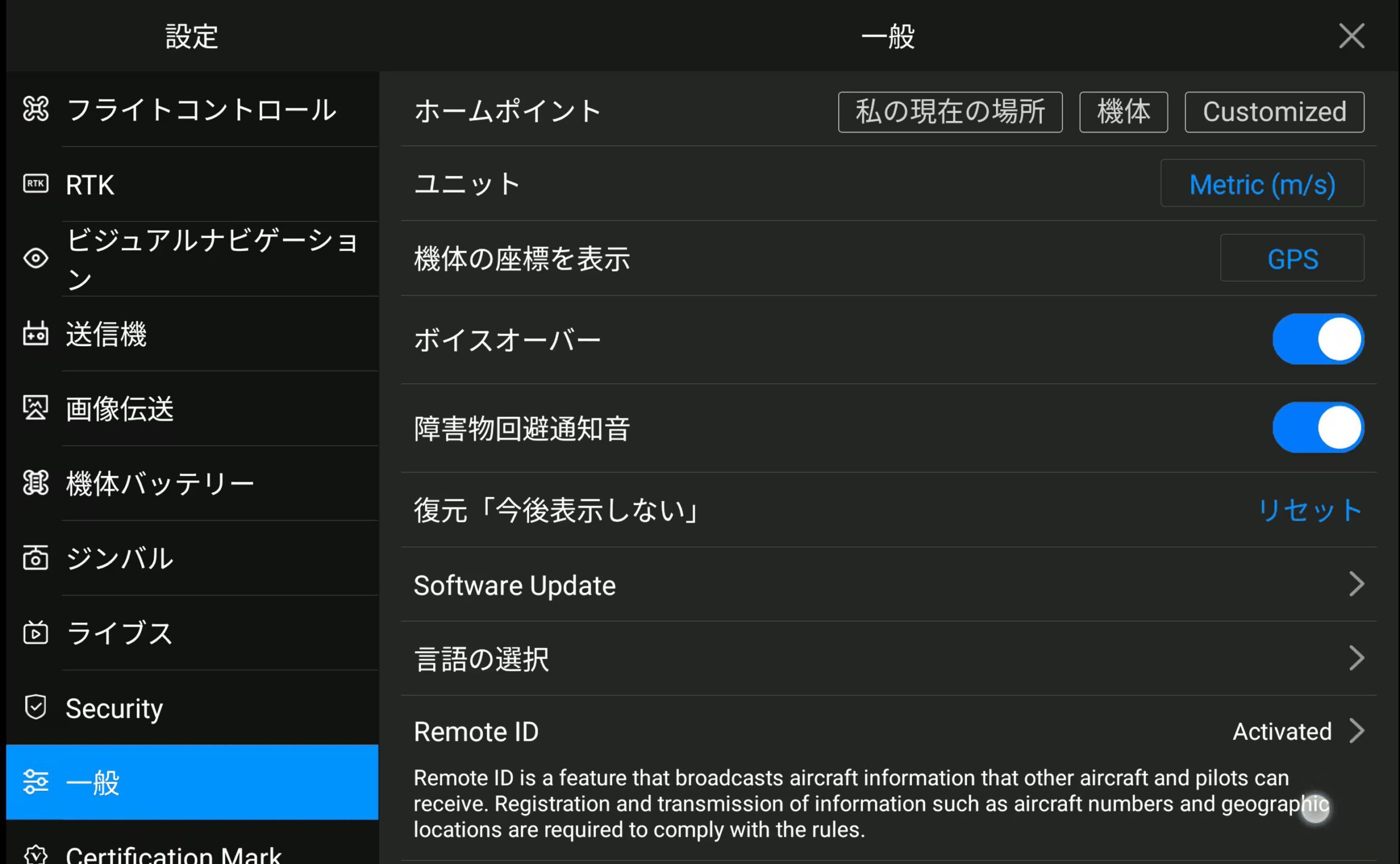
- 設定が完了したらAutel Explorerを開き、[設定]→[一般]→[Remote ID]で設定状態を確認できます。
手順2:ファームウェアを最新にする
バージョンによっては、機体・送信機のAndroid・送信機アプリの3種類の更新が必要な場合があります。
機体のファームウェア
- 上記のリンクから最新のファームウェアをダウンロードし、SDカードに解凍、編集せず保存してください。
- 送信機と機体の電源が入った状態(満充電)でSDカードを挿入し、更新を行ってください。
これは機体側のファームウェア更新です。
スマートコントローラー本体(Android)
- 上記のリンクからスマートコントローラーの最新バージョンをダウンロードして、USBメモリに解凍、編集せず保存してください。
- [設定]→[Software update]→[Android System]→[USB Flash disk update]からファイルを選択します。
※オンラインアップデート(Online Update)を利用しても問題ありません。
Autel Explorerアプリ
上記のリンクからAutel Explorerアプリの最新版をダウンロードできます。APKファイルから直接インストールするか、[設定]→[Software update]→[App]→[Start Download]から更新できます。
手順3:リモートIDを設定する
- 最新のファームウェアの状態でカメラビューに入ります。
- カメラビュー画面に表示される[Remote ID]のポップアップの[import]ボタン、または右上の[設定]→[一般]→[Remote ID]に進みます。未設定の状態でも[Activated]と表示される場合がありますが、設定を行ってください。
- 国土交通省DIPS2.0のログイン画面に進み、機体登録時のアカウントでログインします。
- [Successful import]と表示されれば、リモートID機能の設定は完了です。
![[Successful import]と表示された設定完了画面](https://skylinkjapan.com/mgmt/wp-content/uploads/2026/08/wp21268_04.png)
うまくいかない場合
| 症状 | 確認すること |
|---|---|
| スマートコントローラーに[Remote ID]の項目が表示されない | 【EVO II V3】スマートコントローラーでリモートID項目が表示されない場合の対処方法をご覧ください。 |
| 未設定なのに[Activated]と表示される | 表示にかかわらず、手順3の設定を行ってください。 |
| DIPS2.0にログインできない | 機体登録時に使用したアカウントかどうか確認します。別のアカウントではリモートID情報を取り込めません。 |
関連記事
- 【EVO II V3】スマートコントローラーでリモートID項目が表示されない場合の対処方法
- 【EVO II】Autel Robotics EVO IIシリーズのファームウェアの更新方法について
- 【EVO IIシリーズ】V1・V2・V3の違い
上記をすべてお試しいただいても解決しない場合は、当社までご連絡ください。