
予防策:フライトごとにENDボタンを押し、USBメモリーを交換してください。すでに一体化してしまったデータは、CSVファイルとinfoファイルを手作業で分割することで処理できます。
なぜ境目が分からなくなるのか
複数のフライトで同じ記憶媒体(USBメモリー、SDカード)を使うと、KLAUの処理をする際に各フライトの境目が分からなくなります。KLAU PPK-J Desktopでは各フライトごとのデータと画像を処理する必要があるため、データを手作業で分割する必要があります。
KLAU PPK 7700B Unitを使用して複数のフライトを同じUSBメモリーに、ENDボタンを押さずに保存した場合、データの境目が分からなくなります。以下の方法で切り分けを実施してください。
切り分けの準備
⚠️ 元データを必ずコピーしてください
ファイルの一部を削除する作業です。念のため、PPKファイルの元データはコピーして別に保存してください。
- 取得できたPPKファイルを処理して、CSVファイルとinfoファイルを出力します。
- CSVファイル・infoファイルとも、フライト数の分だけコピーして準備します。
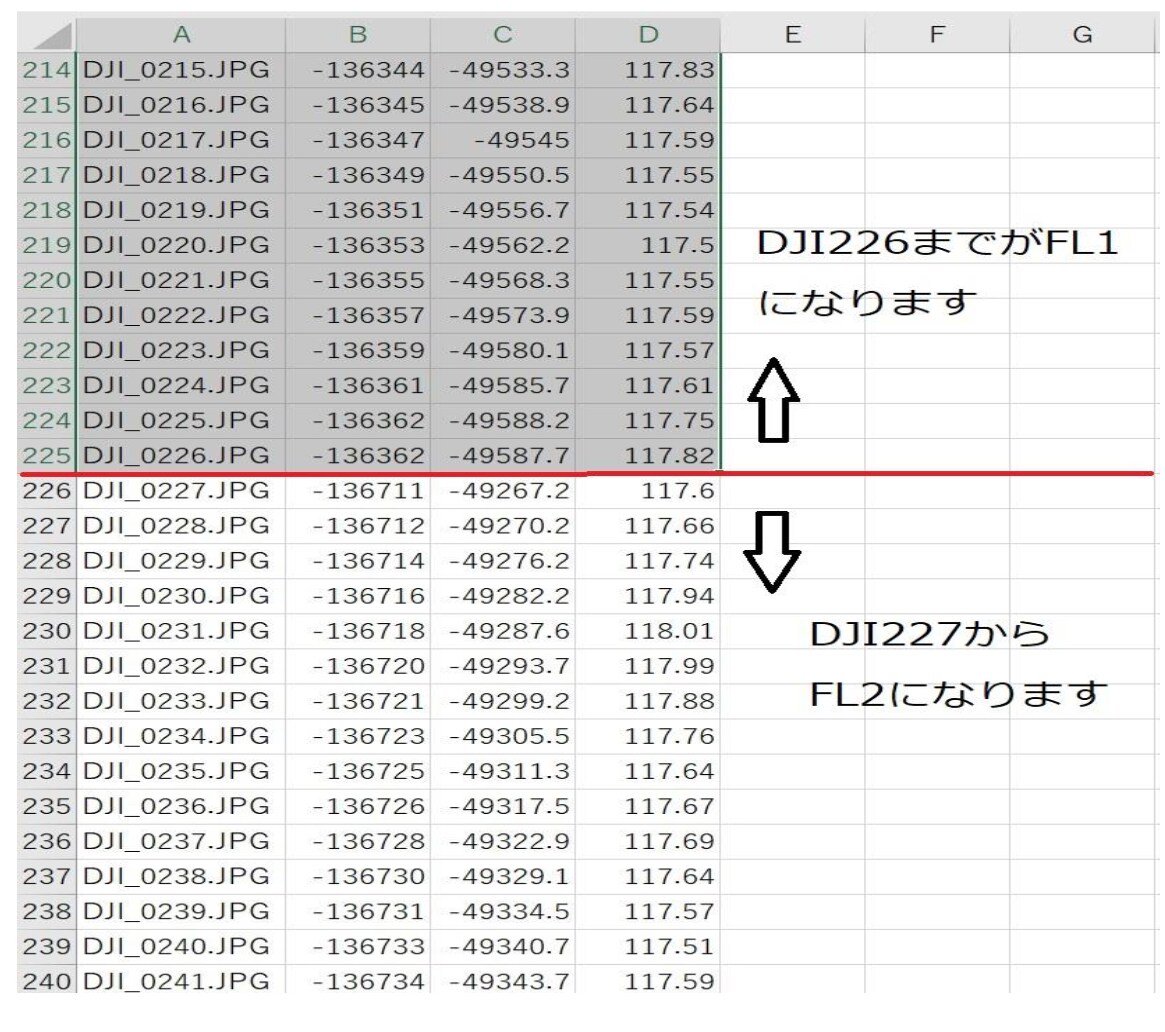
ここでは仮に、写真の撮影時間から、撮影データのフォルダー名(例:DJI226、DJI227)でフライトが異なるものとします。
CSVファイルの切り分け
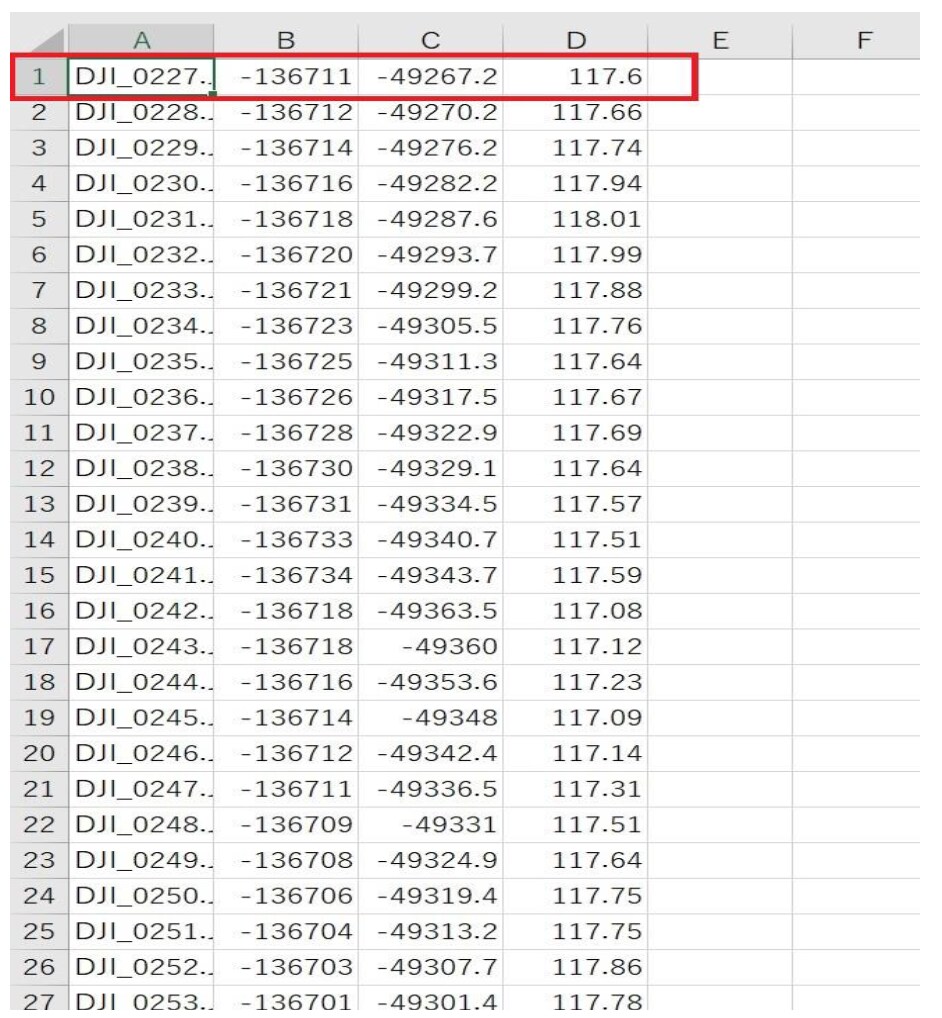
- CSVファイルの、DJI226までのフライト分(FL1)の不要な部分を削除します。
- 削除したあと、1行目を確認して保存します。
infoファイルの切り分け
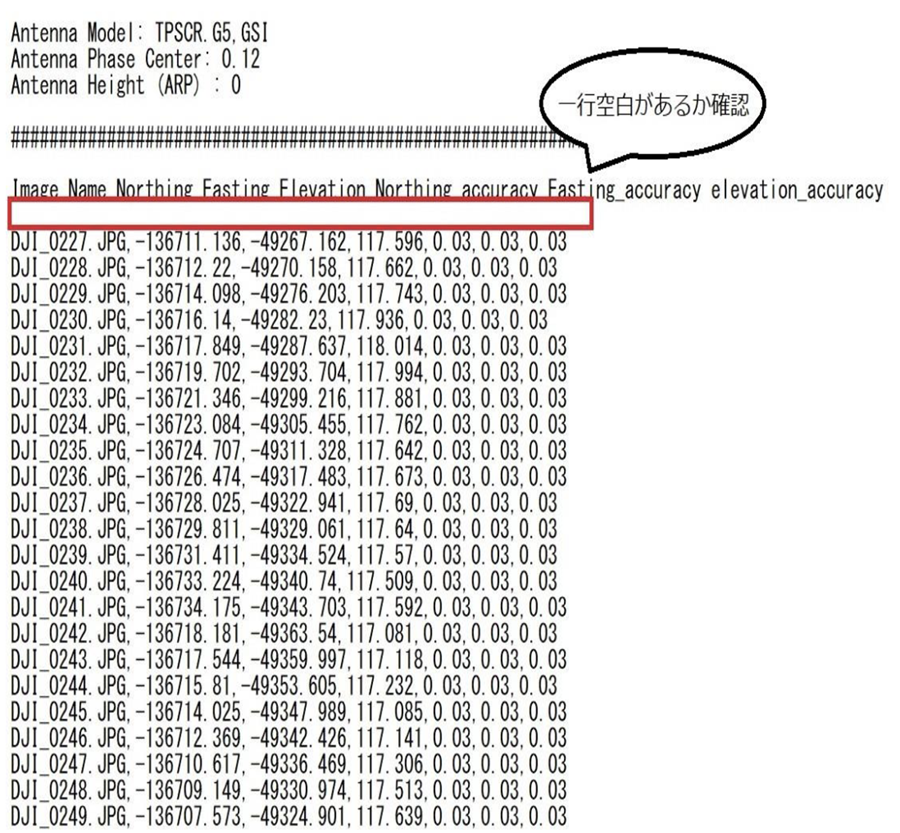
- infoファイルも、CSVファイルと同様に不要な部分を削除します。
- 削除したあと、空白行の状態を確認します。
予防策(推奨)
- KLAU PPK 7700B Unitの場合、各フライトごとにENDボタンを押してUSBメモリーを交換してください。
- データの境目を手動で振り分けるのは非常に煩雑な作業となるため、あらかじめ現場で明確に振り分けておくことをおすすめします。
- 現場にPCを持参されない場合は、フライトごとにSDカードとUSBメモリーを取り替え、フライト後は順番が分からなくならないよう、付箋やマスキングテープを貼って番号を書いておくなどの対応が有効です。