
1ライセンスにつき1台のパソコンでのみ使用できます。別のパソコンで使う場合も、無効化したパソコンで再び使う場合も、いま使用しているパソコンで先にソフトウェアを無効化してから、使用したいパソコンでアクティベーションします。
KLAU PPK-J Desktop for DJI RTKは、ひとつのパソコンでのみ使用できます。したがって、違うパソコンで使用したい場合は、パソコン上のソフトウェアを無効化する作業を実施する必要があります。まず、使用していたパソコンでソフトウェアの無効化作業を実施してください。
【KLAU PPK】KLAU PPK-J Desktop for DJI RTKのライセンスを別のPCに移すための作業について
別のパソコンへライセンスを移す手順
- ソフトウェア右上の[詳細情報]をクリックして、ソフトウェアライセンスの無効化を選択します。
- 表示される無効化コード(ディアクティベーションコード)を保存します。
- 使用したいパソコンにソフトの最新版をインストールし、アクティベーションコード発行依頼画面で、リクエストコードとあわせて手順2の無効化コードを記載します。
- アクティベーションコードが発行されたら、アクティベーションウィンドウに転記してアクティベーション完了です。
上記の手順で無効化したパソコンで、再度使用したい場合
- いま使用しているパソコンを、上記の手順1と同じ方法で無効化します。
- 使用したいパソコンにソフトの最新版をインストールし、[ソフトウェアを再アクティベートする]をクリックします。ソフトウェアがインストールされたまま残っている場合は、一度アンインストールしてから実施してください。
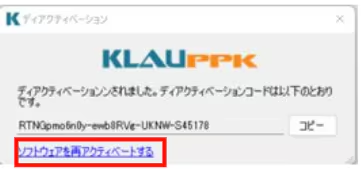
- 無効化用テキストをコピーし、精度ばちばち君(KLAU PPK)アクティベーション・登録フォームに、必要事項とコピーした無効化用テキストを入力して送信します。
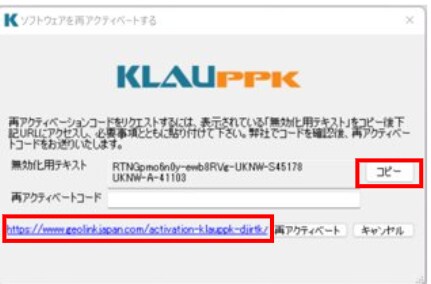
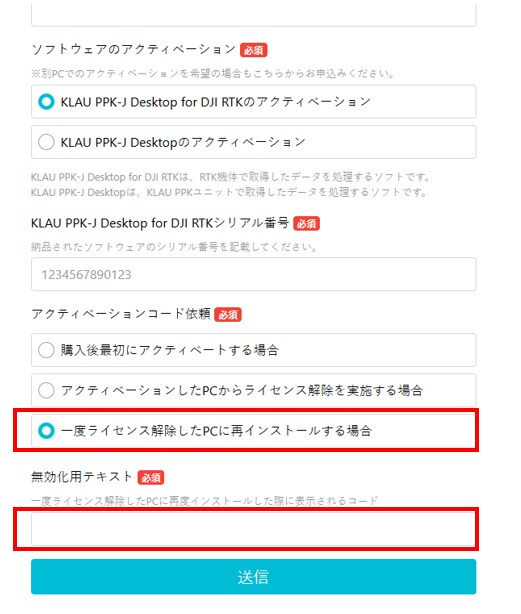
- アクティベーションコードを受け取ったら、[再アクティベートコード]の欄に入力し、[再アクティベート]をクリックして完了です。
※アクティベーションコードは、即日〜2営業日程度で発行します。
うまくいかない場合
| 症状 | 考えられる原因と対処 |
|---|---|
| [詳細情報]がクリックできない | 【KLAU PPK】[詳細情報]のボタンが押せない場合を参照してください。 |
| 無効化する前にパソコンが故障した/初期化した | 無効化コードを取得できないため、ライセンスの状態確認が必要です。製品シリアル番号を控えて当社までご連絡ください。 |
| アクティベーションコードを入力してもエラーになる | コードの転記ミス(全角・半角、前後の空白)がないか確認してください。リクエストコードは、コードを申請したパソコン・ソフトウェアのものと一致している必要があります。 |
| 同じパソコンでバージョンを上げたい | 同じパソコンでのアップデートにアクティベーションコードは不要です(ソフトウェアのアップデート手順)。 |