
Smart Processing Lidar(SPL)のアクティベーションは2段階です。
本記事(事前準備編)でPC上に xxx.c2v ファイルを作成して送付し、返送された xxx.v2c ファイルを次のアクティベート編で適用します。
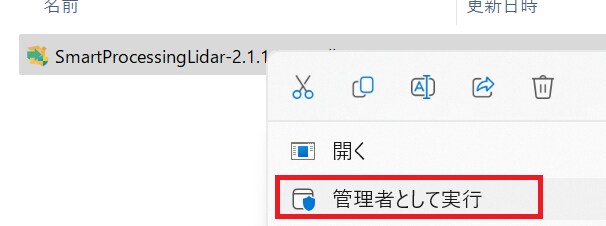
⚠️ 必ず管理者権限でインストールしてください
管理者権限でインストールしていない場合、アクティベーションが完了しません。
必要なもの
| 項目 | 内容 |
|---|---|
| インストーラー | SmartProcessingLidar-2.0.x.x-installer.exe |
| 権限 | Windows PCの管理者権限 |
| そのほか | メールの送受信ができる環境 |
手順
1. ソフトウェアをインストールする
「SmartProcessingLidar-2.0.x.x-installer.exe」を管理者権限でインストールしてください。
*管理者権限でインストールせずに出力したデータではソフトウェアのアクティベーションができません。ご注意ください。
2. License Managerのあるフォルダーを開く
インストール後、以下のフォルダーを開きます。
ローカルディスク(C)→Program Files→3DT→SmartProcessingLidar
C:\Program Files\3DT\SmartProcessingLidar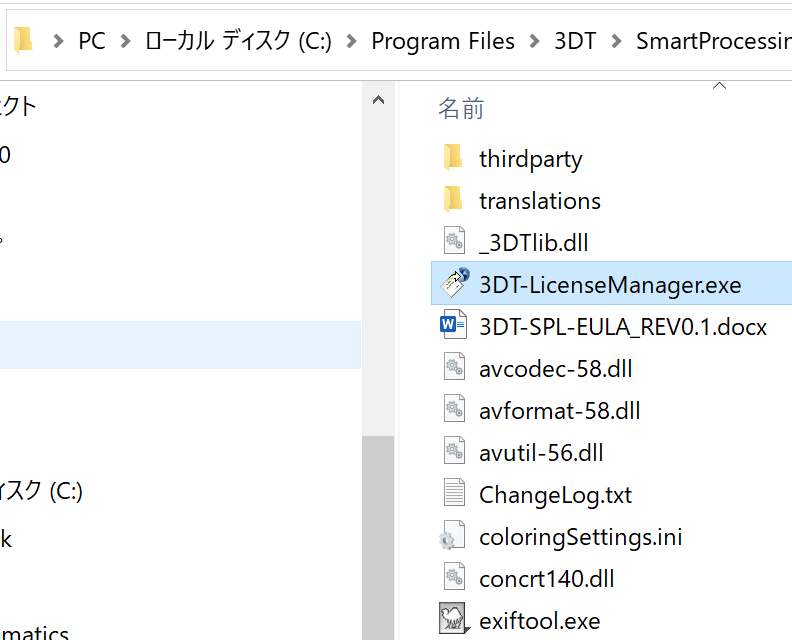
3. License Managerを管理者権限で起動する
LicenseManager.exeを実行して、アクティベーションに必要なデータを作成します。
管理者権限で「3DT-LicenseManager.exe」を実行してください。
UIが日本語表示の場合も、画面レイアウトは同じです。項目名を読み替えてください。
4. c2vファイルを生成する
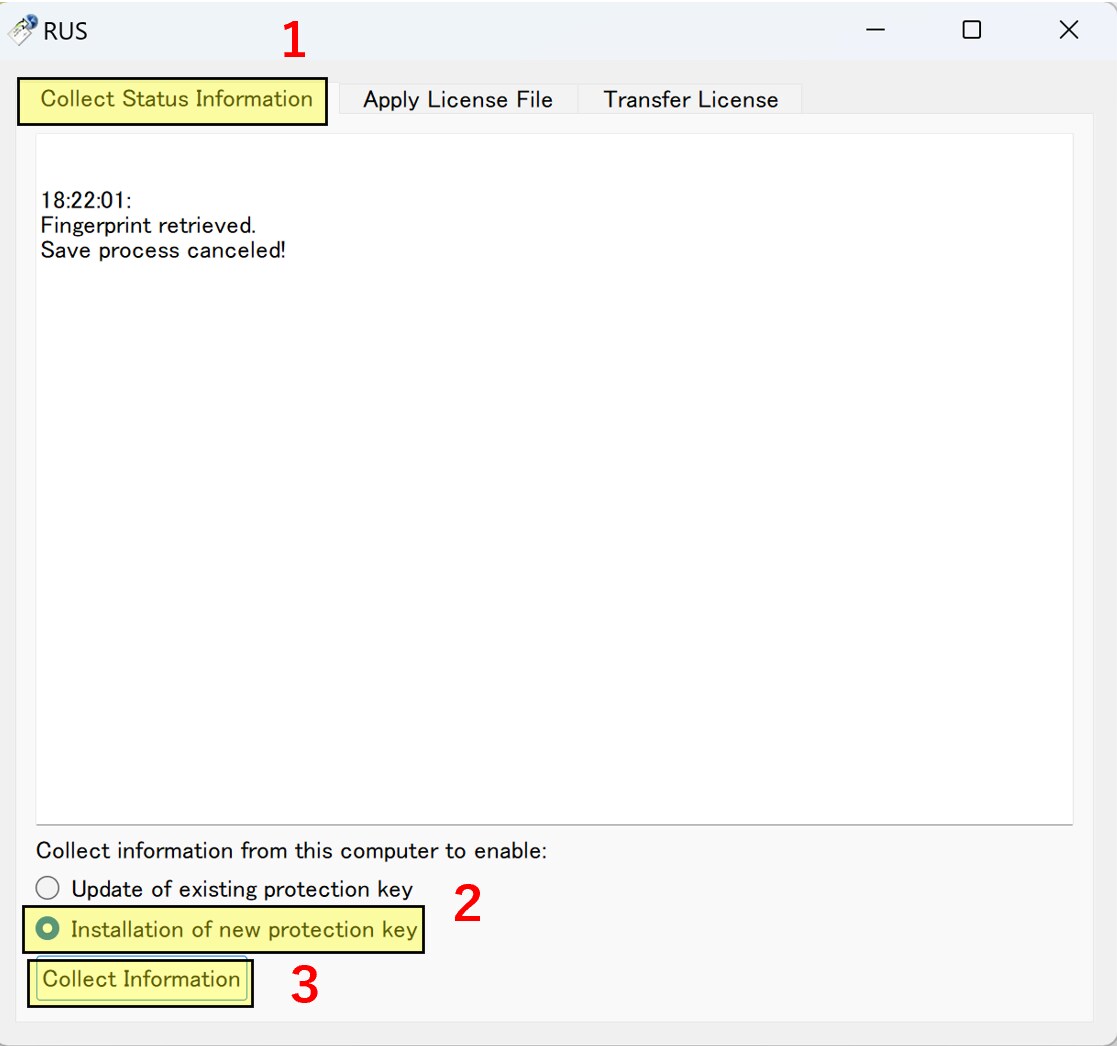
- [Collect Status Information(ステータス情報を収集する)]を選択します。
- [Installation of new protection key(新しいプロテクションキーのインストール)]を選択します。
- 画面下部の[Collect Information(情報の収集)]をクリックし、c2vファイルを生成します。
![License Managerの[Collect Information]ボタンでc2vファイルを生成する画面](https://skylinkjapan.com/mgmt/wp-content/uploads/2026/08/wp21071_04.jpg)
5. c2vファイルを送付する
以降の手順は[xxx.c2vファイル]を生成して3DTに提供し、3DTから[xxx.v2cファイル]を取得します。
作成した xxx.c2v ファイルを info@skylinkjapan.com までお送りください。件名は「SPL c2v file from ◯◯(貴社名)」としてください。
うまくいかない場合
| 症状 | 対処 |
|---|---|
| SmartProcessingLidarフォルダーが見つからない | インストール先を変更している可能性があります。インストーラーで指定した保存先をご確認ください。既定のパスは C:\Program Files\3DT\SmartProcessingLidar です。 |
| License Managerが起動しない/画面の項目が選択できない | 管理者権限で起動しているかご確認ください。ファイルを右クリックし、[管理者として実行]から起動します。 |
| [Collect Information]を押してもc2vファイルが生成されない | 手順1・2(Collect Status Information → Installation of new protection key)が選択されているかご確認ください。 |
| c2vファイルは生成できたが、アクティベーションが通らない | ソフトウェアが管理者権限でインストールされているかご確認ください。管理者権限でインストールしていない場合は、再インストールのうえc2vファイルを作り直してください。 |
関連記事
- 【3DT SPL】Smart Processing Lidarのアクティベーション(2)アクティベート(次の手順)
- 【3DT SPL】Smart Processing Lidarのライセンス移管(リホスト)方法
上記をすべてお試しいただいても解決しない場合は、当社までご連絡ください。