
最も多い原因は、データを保存しているフォルダー名に日本語(漢字・ひらがな・カタカナ)が含まれていることです。まず、保存先のいちばん上の階層からすべて半角英数字に変更してください。
KLAU PPK-J Desktopの[Rinexファイルを開く]の工程で後処理補正データをダウンロードできない場合は、以下の1〜7を上から順に確認してください。
確認する項目
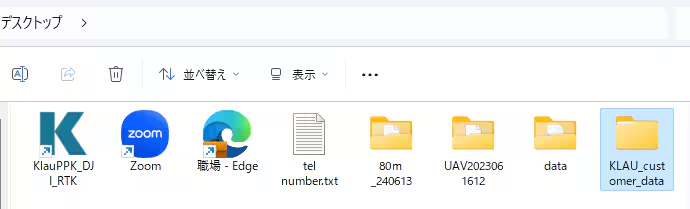
1. フォルダー名に日本語が含まれていないか(最も多い原因)
PPKファイルや画像ファイルを保存しているフォルダーの名前に、漢字やひらがななどが含まれていないか確認してください。フォルダー名は半角英数字で構成します。保存する一番上の階層から、同じように半角英数字で構成してください(デスクトップ上に作成するフォルダー名も半角英数字にしてください)。
2. SDカードから直接読み込んでいないか
PPKファイルや画像ファイルをSDカードから読み込んで処理していないか確認してください。データはパソコンのローカルドライブに保存してから読み込みます。
3. エンドユーザーID・パスワードが正しいか
ID・パスワードは、ユーザー登録時にお送りしている製品登録証に記載しています。記載箇所は【KLAU PPK】SkyLinkJapan製品登録証についてをご覧ください。
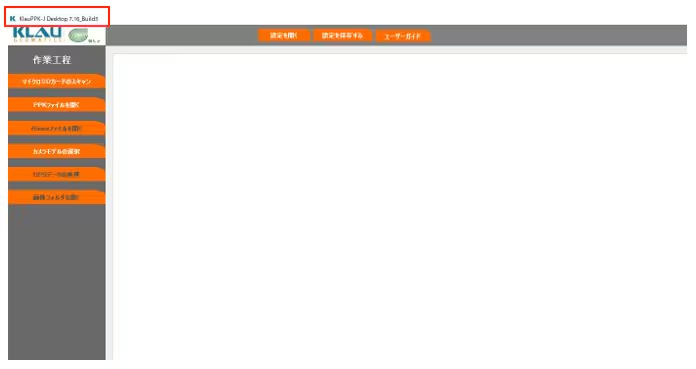
4. 使用しているBuildが最新か
最新のBuildは当社ホームページで確認できます。
KLAU製品ソフトウェア・マニュアルダウンロード
現在のBuildは、KLAU PPK-J Desktop画面の左上で確認できます。
5. ファイアウォールがKLAU PPKの通信をブロックしていないか
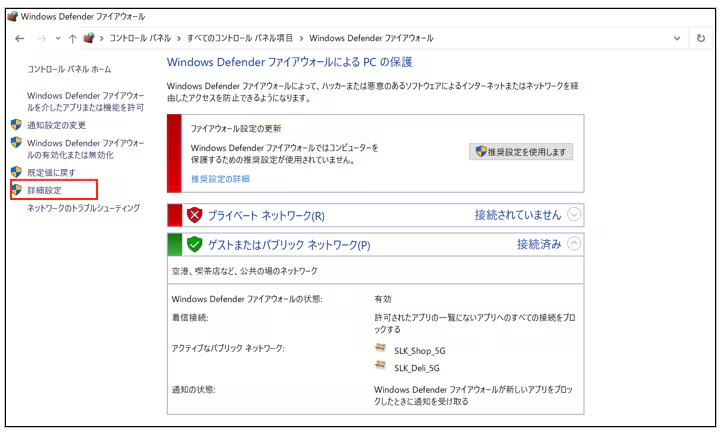
ファイアウォールがKLAU PPKの通信をブロックしていないか確認してください。確認手順は下記「7. インターネットの設定確認」を参照してください。
6. データ取得日から6か月を超えていないか
取得から6か月を超えたデータは、VRSデータを取得できません。
7. インターネットの設定を確認する
以下の手順でWindows Defenderの送受信規則を確認してください。あわせて、別のネットワーク環境で接続できるかも確認してください。
- コントロールパネル → Windows Defender ファイアウォール → [詳細設定]を選択します。
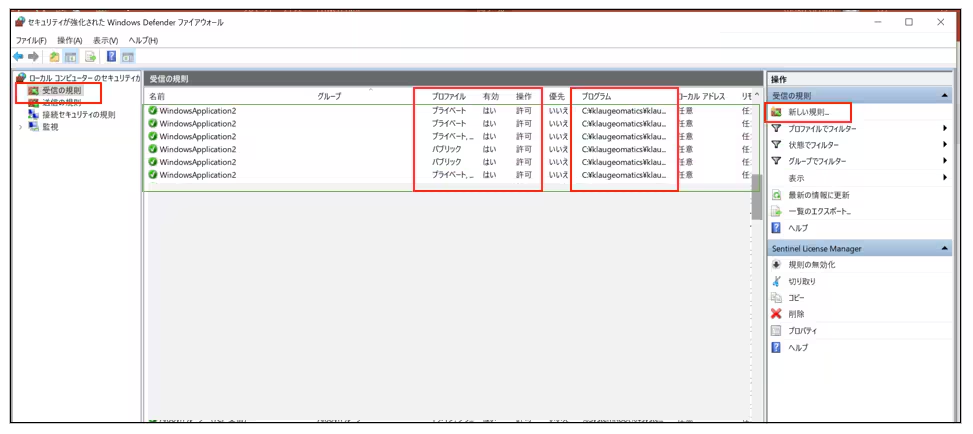
- [受信の規則]を選択し、KLAU PPKのプログラムがあるか確認します。[プログラム]に「klaugeomatics…」が入っているか確認してください。入っている場合は、[有効]が「はい」、[操作]が「許可」になっているか確認します。
- プログラムが登録されていない場合は、[新しい規則]からKLAU PPKのプログラムを追加します。
うまくいかない場合
| 症状 | 考えられる原因と対処 |
|---|---|
| ダウンロードが始まらない | フォルダー名(最上位の階層から)に日本語が含まれていないか。半角英数字に変更して再実行してください。 |
| 途中で処理が止まる/極端に遅い | SDカードから直接読み込んでいないか。ローカルドライブにコピーしてから読み込んでください。 |
| 認証エラーが表示される | 製品登録証に記載のエンドユーザーID・パスワードを再確認してください。 |
| 古い現場のデータだけ取得できない | 取得から6か月を超えたデータはVRSデータを取得できません。 |
| 社内ネットワークでのみ失敗する | 手順7でファイアウォールの規則を確認し、別のネットワーク環境でも試してください。 |
| 上記をすべて確認しても改善しない | KLAU PPK-J DesktopのBuildを最新に更新したうえで再実行してください(ソフトウェアのアップデート手順)。 |
KLAU PPK保守サービスにご加入のお客様
KLAU PPK保守サービスにご加入のお客様には、当社側で後処理補正情報のダウンロードを実施し、データをお送りすることが可能です。ご希望の場合は、下記のデータをお送りください。
- 取得したPPKファイル
- 現場の写真1枚(Exif情報が含まれているもの)
社外ネットワークではダウンロードできる場合
上記を試しても解決せず、社外ネットワーク(テザリングやモバイルルーターなど)に接続すればダウンロードできる場合は、社内ネットワーク側の制限が原因と考えられます。KLAU PPK-J Desktopは2022年10月時点でプロキシサーバーに対応していません。プロキシ環境で運用している場合は、VRSのダウンロード時のみ社外ネットワークを使用する運用で回避できます。通信の許可設定が必要な場合は、必要な接続先情報を当社から個別にご案内します。
関連記事
- 【KLAU PPK】SkyLinkJapan製品登録証について
- 【KLAU PPK】KLAU PPKソフトウェアのアップデートについて
- 【KLAU PPK】一度ダウンロードしたVRSファイルを使用して処理する時の方法
上記の1〜7をすべてお試しいただいても解決しない場合は、当社サポート窓口(support@skylinkjapan.com)までご連絡ください。