
HerelinkとPCを同じ5GHz(W56)のWi-Fiに接続し、UgCSの設定ファイル「vsm-ardupilot.conf」にHerelinkのIPアドレス宛の送信設定を追記したうえで、ArduPilot VSMを再起動すると接続できます。
本記事では、HerelinkでUgCSを使用する手順を説明します。下記の手順に沿って進めてください。
1. UgCSのインストール
- UgCSのインストーラーを起動します。
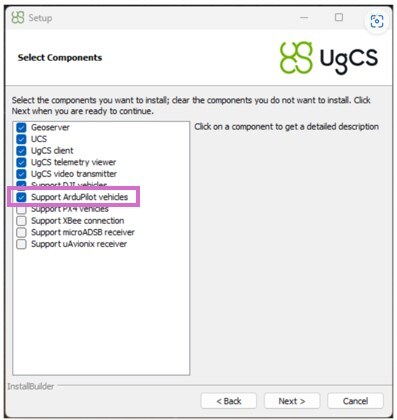
- [Select Components]で「Support ArduPilot vehicles」にチェックを入れてインストールします。
2. UgCSとHerelinkの接続設定
- HerelinkとUgCSを使用しているPCを、同じ5GHz(W56)のWi-Fiネットワークに接続します。
※W56は屋外での利用が認められている周波数帯です。 - 下記のフォルダーにある「vsm-ardupilot.conf」を開き、
connection.udp_in.1.local_port = 14550の下に次の2行を追加します。
C:\Program Files (x86)\UgCS\binconnection.udp_out.1.address = X.X.X.X
connection.udp_out.1.port = 14552
※X.X.X.X はHerelinkデバイスのIPアドレスです。IPアドレスは、HerelinkのWi-Fi設定から[Configure Wi-Fi]の[IP address]で確認できます。
3. UgCSの起動
- UgCSを実行して起動します。
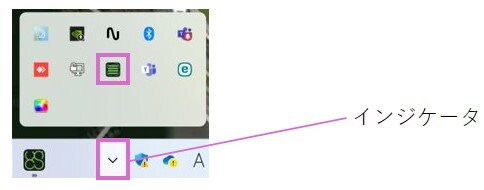
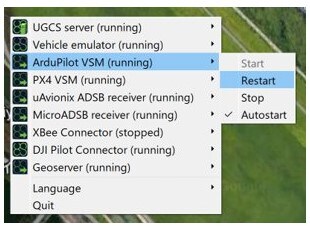
- 通知領域(タスクトレイ)のUgCSアイコンを右クリックし、ArduPilot VSM(Vehicle Specific Module:機体接続モジュール)をRestartします。
4. 接続の確認
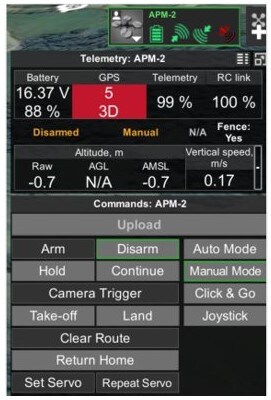
VSMのRestart後、10〜30秒程度で接続が確立されると、次の図のようにテレメトリデータがUgCSに送信されます。
うまくいかない場合
| 症状 | 確認すること |
|---|---|
| 「vsm-ardupilot.conf」が見つからない | パスが C:\Program Files (x86)\UgCS\bin であるか確認します。インストール先を変更した場合はそのフォルダー内を確認してください。 |
| 設定ファイルを保存できない | Program Files配下のため、管理者権限でテキストエディターを起動してから開いてください。 |
| ArduPilot VSMのメニューが表示されない | インストール時に「Support ArduPilot vehicles」にチェックを入れたか確認します。入れていない場合は再インストールが必要です。 |
| 30秒以上経っても接続されない | HerelinkとPCが同じ5GHz(W56)のネットワークに接続されているか、connection.udp_out.1.address に設定したIPアドレスがHerelinkの現在のIPアドレスと一致しているかを確認します。 |
| IPアドレスが変わってしまう | HerelinkのIPアドレスは[Configure Wi-Fi]の[IP address]で毎回確認し、変わっている場合は設定ファイルを更新してください。 |
| 設定値の入力が反映されない | 全角文字が混入していないか確認します。設定行はすべて半角で入力してください。 |
関連記事
- 【Aurelia Aerospace】X6 Pro V2・X6 MAX・X8 MAXの仕様比較
- 【Aurelia Aerospace】Herelink送信機のボタンとフライトモード
上記をすべてお試しいただいても解決しない場合は、当社までご連絡ください。