
パスワードはご自身で変更できます。メールアドレスはご自身では変更できず、メーカーへの依頼が必要です。
| 変更したい項目 | 変更方法 |
|---|---|
| パスワード | ログイン画面の「パスワードを忘れてしまった」から再設定できます。またはPix4D Webサイトの[セキュリティ]から再設定します。 |
| 氏名・役職などのアカウント情報 | Pix4D Webサイトの[アカウント情報]から変更できます。 |
| メールアドレス | ご自身では変更できません。メーカーへの依頼が必要です(手順は下記の関連記事)。 |
アプリ上でできること
PIX4Dcatchのアプリケーションでは、アカウントの再ログインとパスワードの変更ができます。パスワードの変更は、ログイン画面の「パスワードを忘れてしまった」から再設定できます。
Webサイト上で詳細なアカウント設定を行う手順
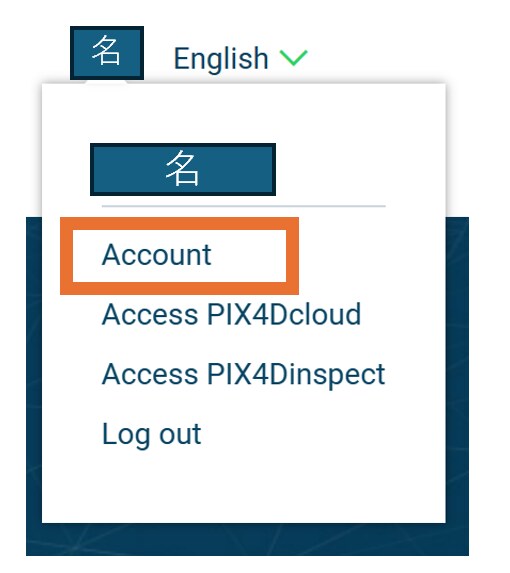
- Pix4D Webサイトにアクセスし、ログインします。
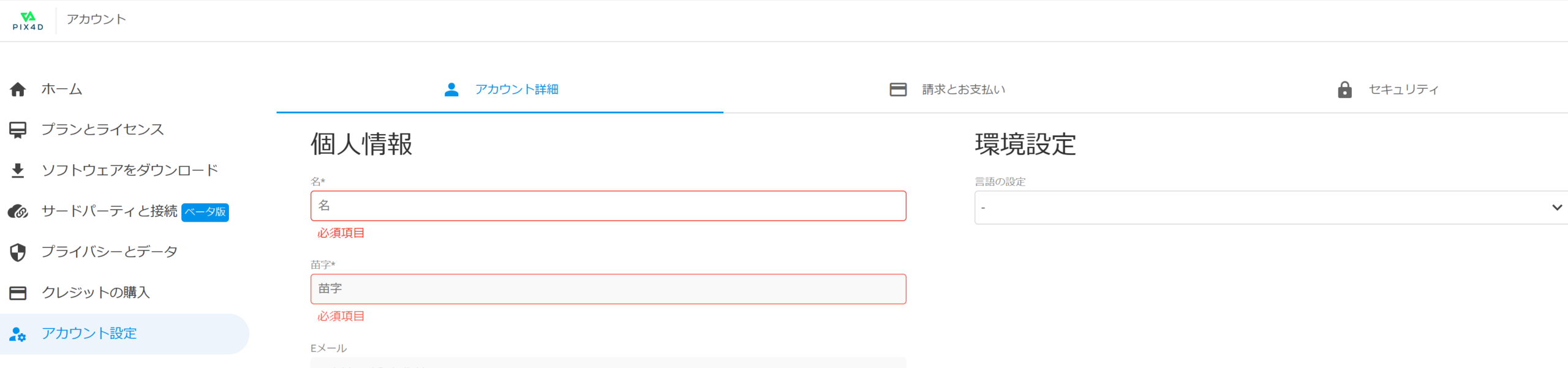
- 左側のサイドバーから[Account settings(アカウント設定)]を選択して設定画面へ進みます。
- [アカウント情報]でアカウントの氏名や役職を、[セキュリティ]でパスワードの再設定ができます。
メールアドレスを変更したい場合
メールアドレスの変更は、現時点ではユーザーご自身では実施できません。当社経由でメーカー(Pix4D社)へ依頼します。手順は【PIX4D】Pix4Dアカウントのメールアドレスを変更する方法をご覧ください。
うまくいかない場合
| 症状 | 考えられる原因と対処 |
|---|---|
| パスワード再設定のメールが届かない | 迷惑メールフォルダーを確認してください。登録メールアドレスが現在使用していないものになっている場合は、メールアドレスの変更手続きが必要です。 |
| 設定画面にアカウントの項目が見当たらない | Pix4D Webサイトにログインした状態か確認してください。ログアウト状態ではアカウントメニューが表示されません。 |
| メールアドレスの変更項目が編集できない | 仕様です。ユーザー自身では変更できません。上記の手順で依頼してください。 |