
スクリーンショットと画面録画は、Androidのシステム機能とAutel Enterpriseアプリの機能の2通りの方法で行えます。保存先はそれぞれ異なります。
方法1:Androidのシステム機能を使う
画面を上部からスワイプして表示されるコンソール画面から、スクリーンショットと画面録画を実行できます。
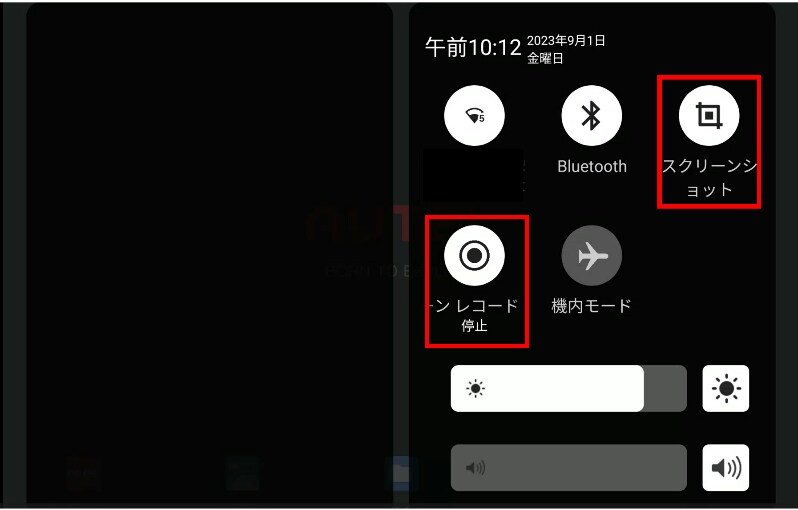
保存されたデータは「ファイル」アプリ内の次の場所にあります。
| 種別 | 保存先 |
|---|---|
| スクリーンショット | 「画像」→「Screenshot」フォルダー |
| 画面録画 | 「動画」→「Movies」フォルダー |
この方法はEVO II V3シリーズでも使えます。
方法2:Autel Enterpriseアプリの機能を使う
カメラビュー画面のショートカットタブにあるボタンから、スクリーンショットと画面録画を実行できます。
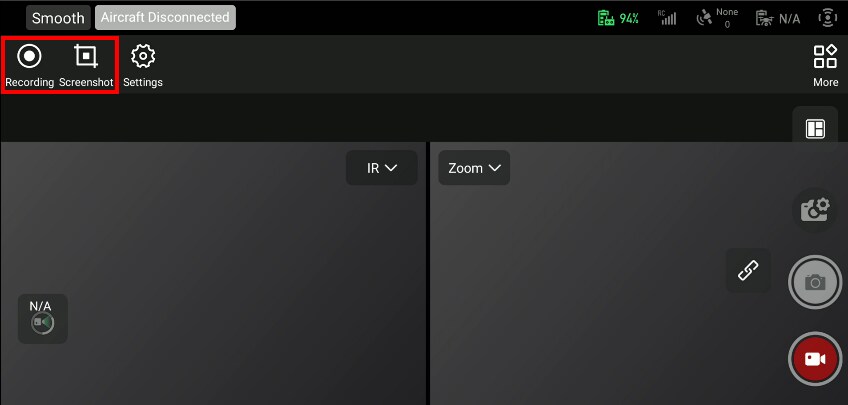
保存されたデータは「ファイル」アプリ内の次の場所にあります。
| 種別 | 保存先 |
|---|---|
| スクリーンショット | 「画像」→「DroneAlbum」フォルダー |
| 画面録画 | 「動画」→「DroneAlbum」フォルダー |
保存したデータを外部へ書き出す
保存したデータは、送信機背面のUSBポートに接続した記憶媒体へ書き出せます。
- USBメモリー
- microSDカード(USB変換アダプター経由)
送信機背面のUSBポートに記憶媒体を接続すると、「ファイル」アプリ内に記憶媒体が表示されます。
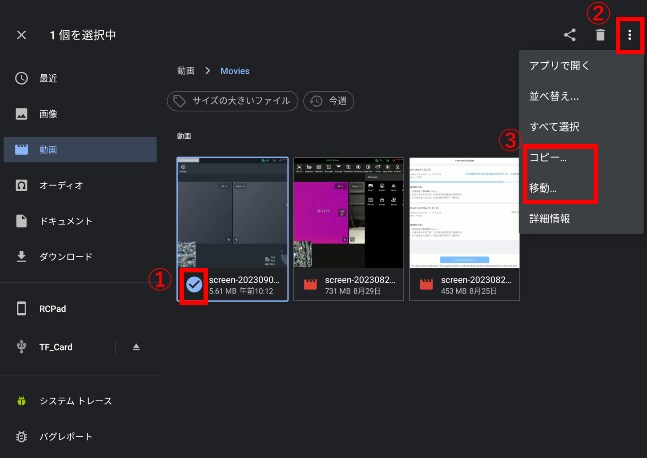
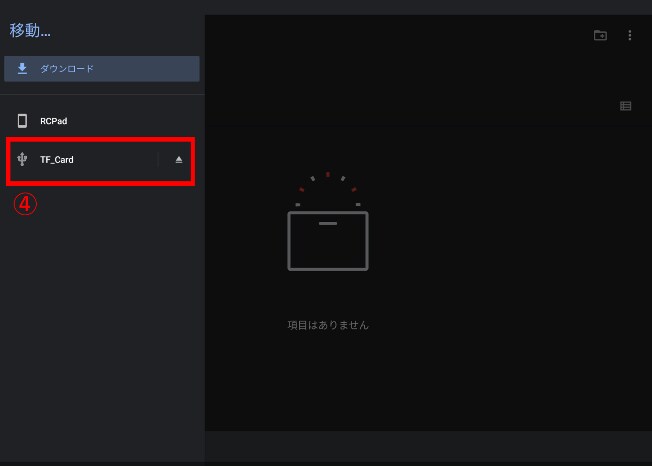
移動したいデータを長押しして選択(チェックが付きます)し、右上の[・・・]から移動もしくはコピーを選択して、認識した記憶媒体に保存してください。詳しい手順は【EVO MAX】送信機のデータをUSBメモリーへ書き出す方法をご覧ください。
うまくいかない場合
| 症状 | 確認すること |
|---|---|
| 撮影したはずのデータが見つからない | 使用した方法によって保存先フォルダーが異なる。方法1は「Screenshot」/「Movies」、方法2は「DroneAlbum」を確認する。 |
| 「ファイル」アプリに記憶媒体が表示されない | USBメモリーを一度フォーマットする、または別のUSBメモリーで試す。 |
| データを選択できない | タップではなく長押しで選択する。チェックが付いた状態で[・・・]をタップする。 |
関連記事
上記をすべてお試しいただいても解決しない場合は、当社までご連絡ください。