
初期位置エラーの値やマーキングされた画像数が0になる場合は、検証点の【種類】設定、GCP/MTPマネージャーの精度の値、GCP上へのマーク追加作業の3点を確認してください。
PIX4Dmapperで検証点をインポートした際に、初期位置エラーの値やマーキングされた画像数などが0になる場合の確認事項です。当社作成のSfMソフトウェア設定マニュアルの18ページに沿って、特に下記3点をご確認ください。
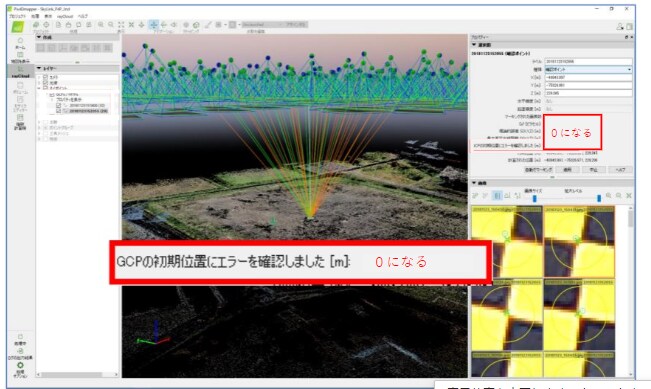
確認する3点
1. 検証点の【種類】を【確認ポイント】に変更したか
検証点をインポートするときに、GCP/MTPマネージャーの【種類】を【確認ポイント】に変更し、【すべてを編集】を選択したかを確認します。
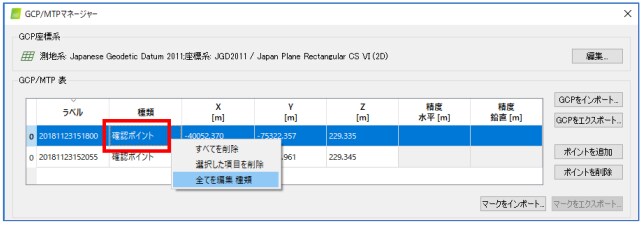
2. GCP/MTPマネージャーの【精度(水平・鉛直)】の値
GCP/MTPマネージャーの【精度(水平・鉛直)】の値がどうなっているかを確認します。
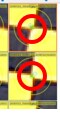
3. GCP上へのマーク追加を実施したか
画面下部の「PIX4Dの通常の手順で、GCP上にマークを追加し、位置精度の誤差をチェックします」という作業を実施したかを確認します。「GCP上にマークを追加」の作業は、GCPが写り込んだ写真のGCP中心に、マークを手作業で追加するものです。
うまくいかない場合
| 症状 | 確認すること |
|---|---|
| マーキングされた画像数が0のまま | 手順3のマーク追加が未実施の可能性があります。検証点が写り込んでいる写真を開き、中心に手作業でマークを追加してください |
| 初期位置エラーが0のまま | 【種類】が【確認ポイント】になっているかを確認します。【GCP】のままでは検証点として評価されません |
| 検証点が写真に写っていない | 撮影範囲外の検証点は評価できません。検証点の座標が撮影エリア内にあるかをご確認ください |
| 座標系が合っていない可能性がある | プロジェクトの座標系と、インポートした検証点ファイルの座標系が一致しているかを確認します |
| マーク追加後も値が更新されない | マーク追加後に再度処理(ステップ1の再最適化)を実行したかを確認してください |
上記をすべてお試しいただいても解決しない場合は、当社までご連絡ください。