掲載情報について(2026年8月更新)
本記事は公開当時の製品・仕様・販売情報を含みます。掲載機種や販売状況は現在と異なるため、購入・導入をご検討の方は現行情報をご確認ください。
現行のドローン製品一覧|ソリューション一覧
最新のブログ記事を見る
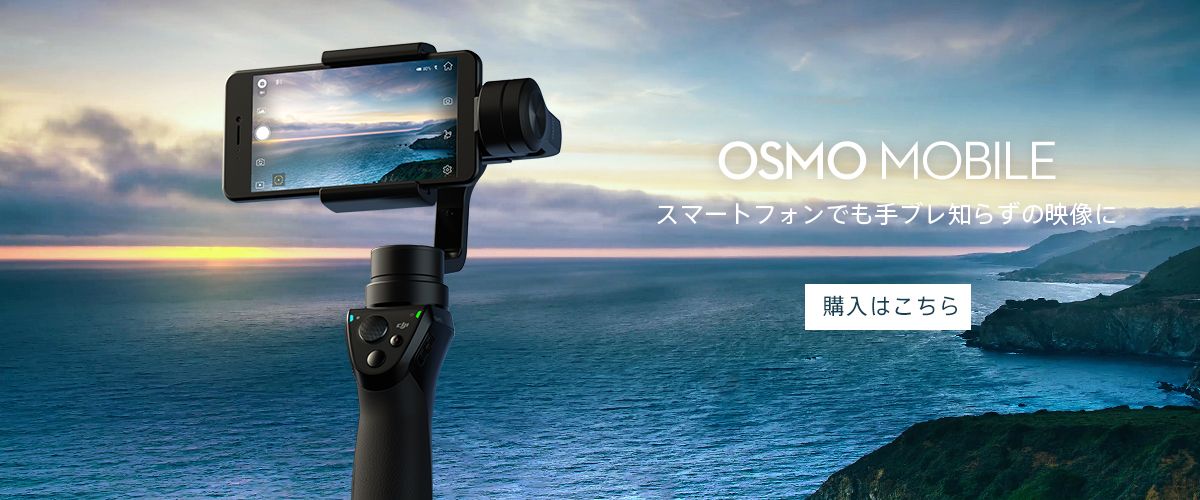 Active Track機能で被写体を自動で追いかけたり、
タイムラプス、パノラマ撮影など、スマホでの撮影の幅がグンと広がりますね!!
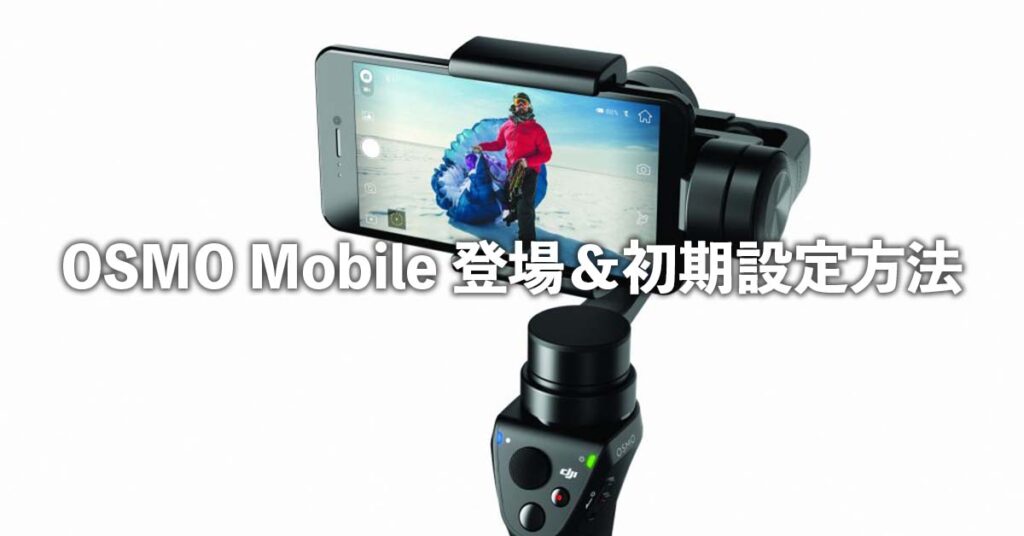
それでは早速Osmo Mobileの初期設定方法をレクチャーしていきたいと思います。
1. Osmo Mobileのハンドル部分にバッテリーを挿入し、ハンドル前方の充電ジャックに付属のケーブルを挿入します。
(USBアダプターは付属しておりません。別途ご用意ください)
*付属のケーブルをOsmo Mobileの充電やアップデート以外の用途で使用しないでください。故障する恐れがございます。
ハンドル左側のステータスインジケータが緑点灯になったら満充電です。(3時間ほどかかります)
2. スマートフォンをOsmo Mobileに取り付け、手を離しても水平を保つようアーム部分のノブを緩めてバランスを調整します。
3. スマートフォンのBluetoothをONにし、Osmo Mobileの電源をONにします。
DJI GOを立ち上げ、画面の指示に従いOsmo Mobileに接続します。
初回起動時のみアクティベート画面が出てきますのでアクティベートを行ってください。
*アクティベートにはインターネット接続が必要です。
これで初期設定は完了です。
なお、Osmo MobileのオプションパーツはOsmoのアクセサリーと共通です。
さらに撮影の幅を広げるためには、以下からアクセサリーをお買い求めください。
OSMO アクセセリー
Active Track機能で被写体を自動で追いかけたり、
タイムラプス、パノラマ撮影など、スマホでの撮影の幅がグンと広がりますね!!
それでは早速Osmo Mobileの初期設定方法をレクチャーしていきたいと思います。
1. Osmo Mobileのハンドル部分にバッテリーを挿入し、ハンドル前方の充電ジャックに付属のケーブルを挿入します。
(USBアダプターは付属しておりません。別途ご用意ください)
*付属のケーブルをOsmo Mobileの充電やアップデート以外の用途で使用しないでください。故障する恐れがございます。
ハンドル左側のステータスインジケータが緑点灯になったら満充電です。(3時間ほどかかります)
2. スマートフォンをOsmo Mobileに取り付け、手を離しても水平を保つようアーム部分のノブを緩めてバランスを調整します。
3. スマートフォンのBluetoothをONにし、Osmo Mobileの電源をONにします。
DJI GOを立ち上げ、画面の指示に従いOsmo Mobileに接続します。
初回起動時のみアクティベート画面が出てきますのでアクティベートを行ってください。
*アクティベートにはインターネット接続が必要です。
これで初期設定は完了です。
なお、Osmo MobileのオプションパーツはOsmoのアクセサリーと共通です。
さらに撮影の幅を広げるためには、以下からアクセサリーをお買い求めください。
OSMO アクセセリー
BLOG REQUEST
次に読みたいブログを教えてください
「こんなドローン情報を知りたい」「この機種を比較してほしい」など、今後のブログへのご要望をお寄せください。