
フライトモードはHerelink送信機のA・B・Cボタンで切り替えます。A短押しでLoiter、A長押しでPosHold、B短押しでAuto、B長押しでRTL、C短押し/長押しでAltHoldです。
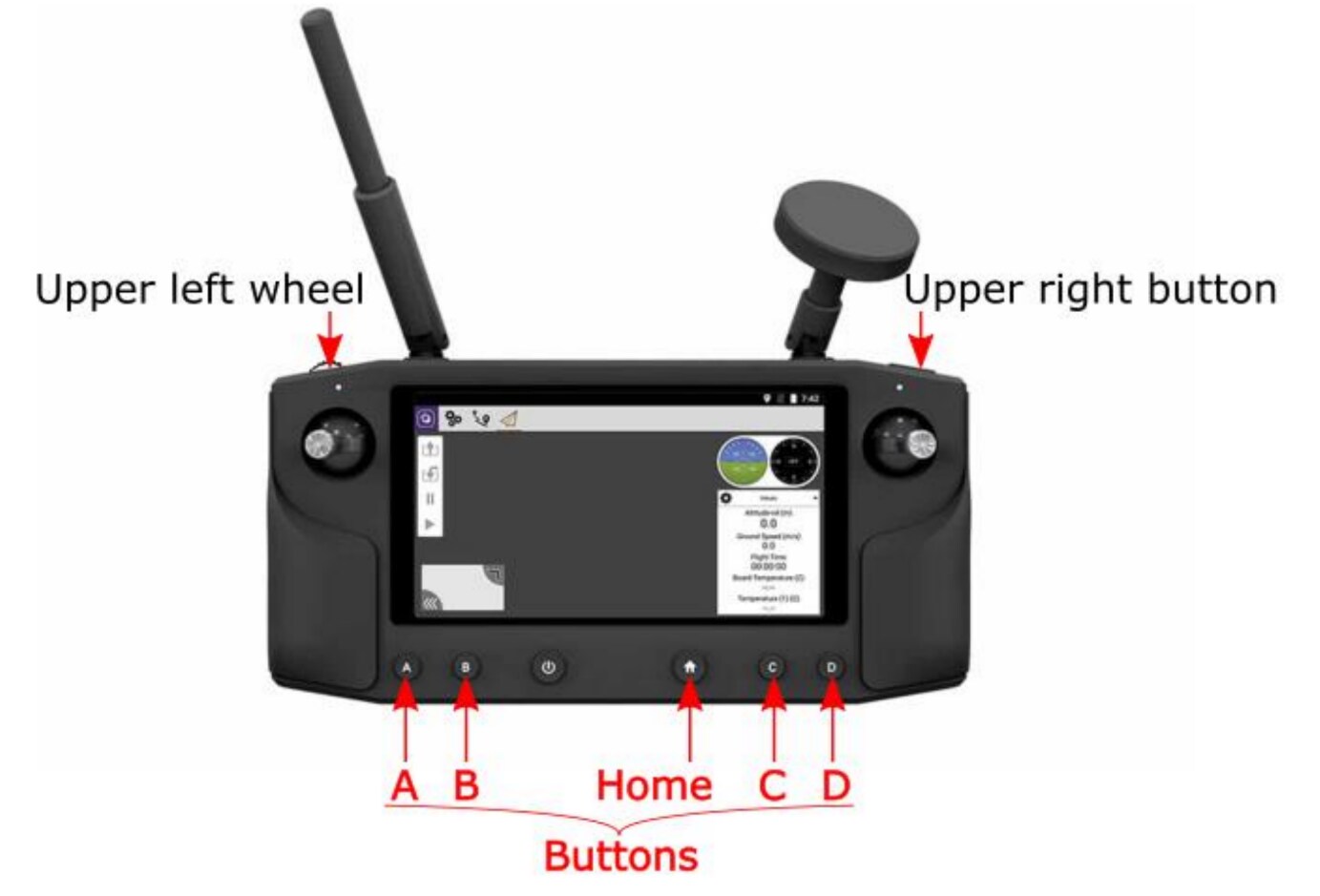
フライトモードに関わるボタンと割り当て
| ボタン操作 | フライトモード | 動作 |
|---|---|---|
| A 短押し | Loiter | 最も一般的なモード。GPSを使用し、無操作時はその場でホバリングします |
| A 長押し | PosHold | GPSを使用し、無操作時はその場でホバリングします。Loiterと異なり、スティックで機体の傾きを直接操作します。停止時に慣性で流れるため、余裕をもって減速してください |
| B 短押し | Auto | 機体に記録されたミッションを有効化し、自動航行を行います |
| B 長押し | RTL(Return To Launch:離陸地点への自動帰還) | 認識しているホームポイントへ自動帰還します |
| C 短押し/長押し | AltHold | 気圧計を使用して高度のみを維持します。水平方向は風で流されます |
その他のボタン・ポート
▶ 電源ボタン
Bボタンの右が電源ボタンです。長押しで起動します。再度長押しをすると画面上に電源オフのポップアップが表示されますので、[電源を切る]をタッチするとシャットダウンできます。
▶ Dボタン
短押しでランディングギアの開閉機能が作動します。
▶ 外部ポート
CDボタンの底面のゴムカバーを展開すると、[microUSBポート]と[microSDカードスロット]が格納されています。充電を行う際は、このmicroUSBポートから行います。
うまくいかない場合
| 症状 | 確認すること |
|---|---|
| ボタンを押してもフライトモードが変わらない | 短押しと長押しで割り当てが異なります。上表のとおり操作しているか確認します。 |
| Loiter・PosHoldに切り替わらない | これらのモードはGPSを使用します。GPSを十分に捕捉しているか確認してください。 |
| Autoで自動航行が始まらない | 機体にミッションが記録されているか確認します。 |
| AltHoldで機体が流される | AltHoldは高度のみを維持し、水平方向の位置は保持しません。手動で位置を保持してください。 |
関連記事
- 【Aurelia Aerospace】フェイルセーフの作動条件と機体の動作
- 【Aurelia Aerospace】Herelinkでのスティックモード変更方法
- 【Aurelia Aerospace】Herelinkにカメラ映像を表示する方法