掲載情報について(2026年8月更新)
本記事は旧製品のサポート・操作情報を含みます。現在の提供ファイル、対応可否、後継製品については最新のダウンロード・製品情報をご確認ください。
現在のダウンロード・サポート情報|ソリューション一覧
最新のブログ記事を見る
| カメラの種類 | 名称 | ファームウェアダウンロードURL |
|---|---|---|
| Zenmuse X3 | Inspire 1 | Inspire 1 https://skylinkjapan.com/downloads-list/ |
| Zenmuse X5 | Inspire 1 Pro | Inspire 1 Pro ファームウェア https://www.dji.com/jp/product/inspire-1-pro-and-raw/info#downloads |
| Zenmuse X5R | Inspire 1 Raw | Inspire 1 Raw ファームウェア https://www.dji.com/jp/product/inspire-1-pro-and-raw/info#downloads |
| Zenmuse XT | Inspire 1(XT仕様) ※特に名称が決まっていません | https://www.dji.com/jp/product/zenmuse-xt/info#downloads |
機体のアップデート
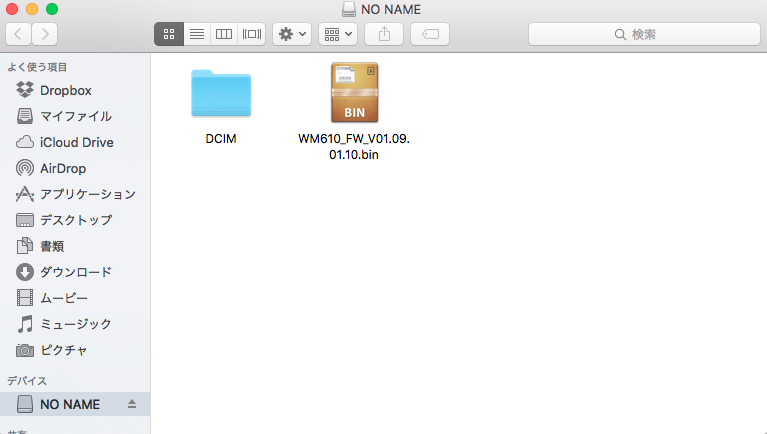
1. Inspire 1の機体にカメラを取り付けてください。(接続部にゴミなどついてないように確認して慎重に) 2. 上の表にあるURLからお使いの機種の最新ファームウェアのZipファイルをダウンロードします。 ※カメラが何かでどのファームウェアをダウンロードするか選んでください。 3. ダウンロードしたZipファイルを解凍し、中に入っているbinファイルをmicroSDの一番上の階層に入れます。(下記の画像のような状態になればOK)
 4. 最新ファームウェアを入れたmicroSDをカメラ部分に挿入し、機体の電源をONにすると自動的にアップデートが始まります。
5. ピッピッピッピッという音(アップデート中の音)がピーーピピに変わったらアップデート完了ですので機体の電源をOFFにします。
(アップデート時間は個体差があります[約5~15分])
4. 最新ファームウェアを入れたmicroSDをカメラ部分に挿入し、機体の電源をONにすると自動的にアップデートが始まります。
5. ピッピッピッピッという音(アップデート中の音)がピーーピピに変わったらアップデート完了ですので機体の電源をOFFにします。
(アップデート時間は個体差があります[約5~15分])
バッテリーアップデート
バッテリーアップデートの方法は、機体のアップデートと同じです。 最新ファームウェアがmicroSDに入っている状態で、電源を入れ、その時刺さっているバッテリーのファームが古ければ、アップデートが行われます。 1. ファームウェアをmicroSDに入れる(機体アップデートと同じもので、そのまま続けて利用可能) 2. アップデートしたいバッテリーを装填して電源をいれる。 3. ピッピッピッピッという音(アップデート中の音)がピーーピピに変わったらアップデート完了ですので電源をOFFにします。 (アップデート時間は個体差があります[約1~5分])
送信機のアップデート
– セルフテストモジュールで送信機のアップデートが表示されていなければ、アップデートの必要はありません。 1. 送信機をデバイスとUSB接続し、DJI GOを起動しカメラビューに入ります。 2. 機体ステータス一覧のセルフテストモジュールから送信機アップデートを行います。
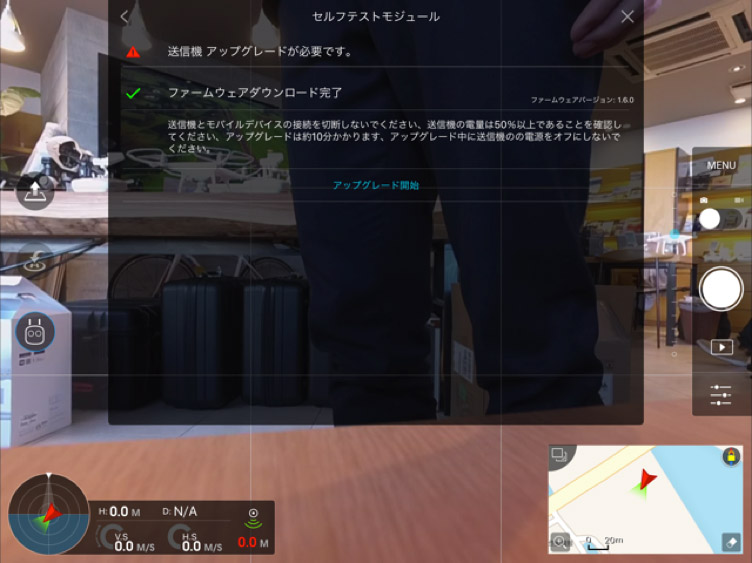 3. アップデートが完了したら再起動して完了です。
※アップデートが完了しているか確認する場合は、DJI GOのカメラビューから、設定 > 一般 > About から現在のファームウェアのバージョンを確認することができます。
3. アップデートが完了したら再起動して完了です。
※アップデートが完了しているか確認する場合は、DJI GOのカメラビューから、設定 > 一般 > About から現在のファームウェアのバージョンを確認することができます。
BLOG REQUEST
次に読みたいブログを教えてください
「こんなドローン情報を知りたい」「この機種を比較してほしい」など、今後のブログへのご要望をお寄せください。