
RTKPLOTで「.obs」ファイルを開き、緑の線が途切れずに10本以上あれば十分な受信状況です。緑の線は受信中、黄色の線は受信が途切れている状態を表します。
精度ばちばち君(KLAU PPK)を使用した際のアンテナの受信状況は、以下の手順で確認できます。
確認手順
- 下記のフォルダーから「rtkplot」を立ち上げます。
C:\KlauGeomatics\KlauPPK\bin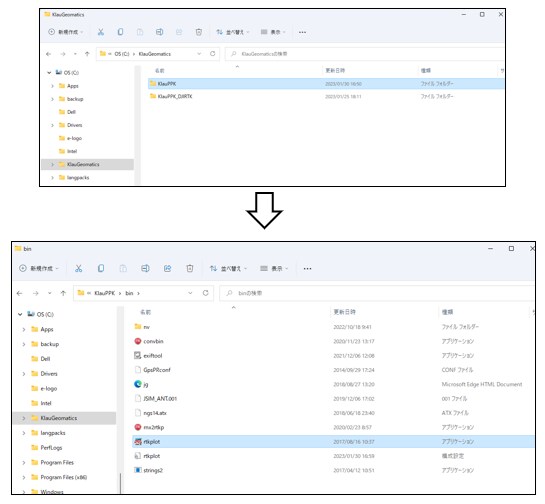
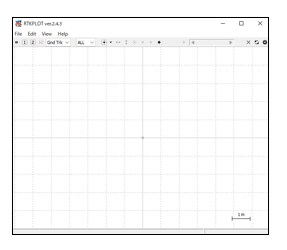
- 受信状況を確認したいPPKファイルが保存されているフォルダー内の「.obs」ファイルを開きます。
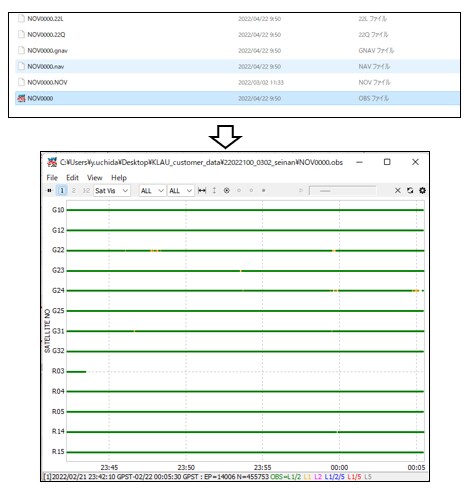
見方と判定基準
| 表示 | 意味 |
|---|---|
| 緑の線 | 衛星を受信している状態 |
| 黄色の線 | 受信が途絶えている状態 |
| 緑の線が途切れず10本以上 | 十分な受信状況といえます |
うまくいかない場合
| 症状 | 考えられる原因と対処 |
|---|---|
| 緑の線が途切れる/黄色が多い | アンテナへの覆いかぶさりがないか、周辺の環境(建物・樹木・鉄塔など上空の遮蔽)を見直してください。 |
| 緑の線が10本に届かない | 上空の開けた場所で再取得してください。機体への搭載位置でアンテナが遮られていないかもあわせて確認します。 |
| 「.obs」ファイルが見つからない | 取得データにobsファイルが生成されていない可能性があります。OBS・BIN・MRKファイルの容量が0KBになる場合もあわせて確認してください。 |
| rtkplotが起動しない | KLAU PPKのインストール先を変更している場合、パスが異なります。インストール先の bin フォルダーを直接開いてください。 |